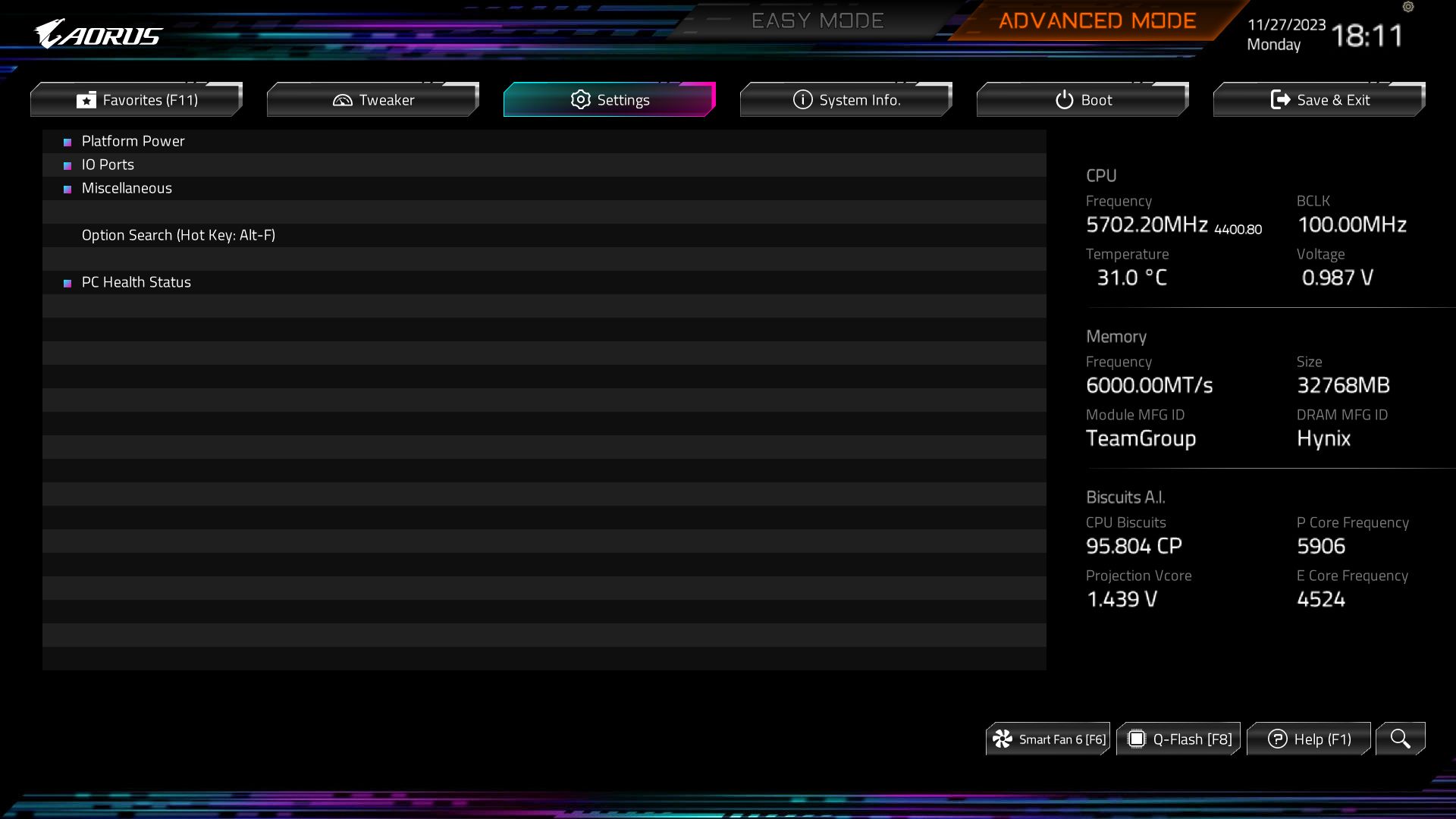
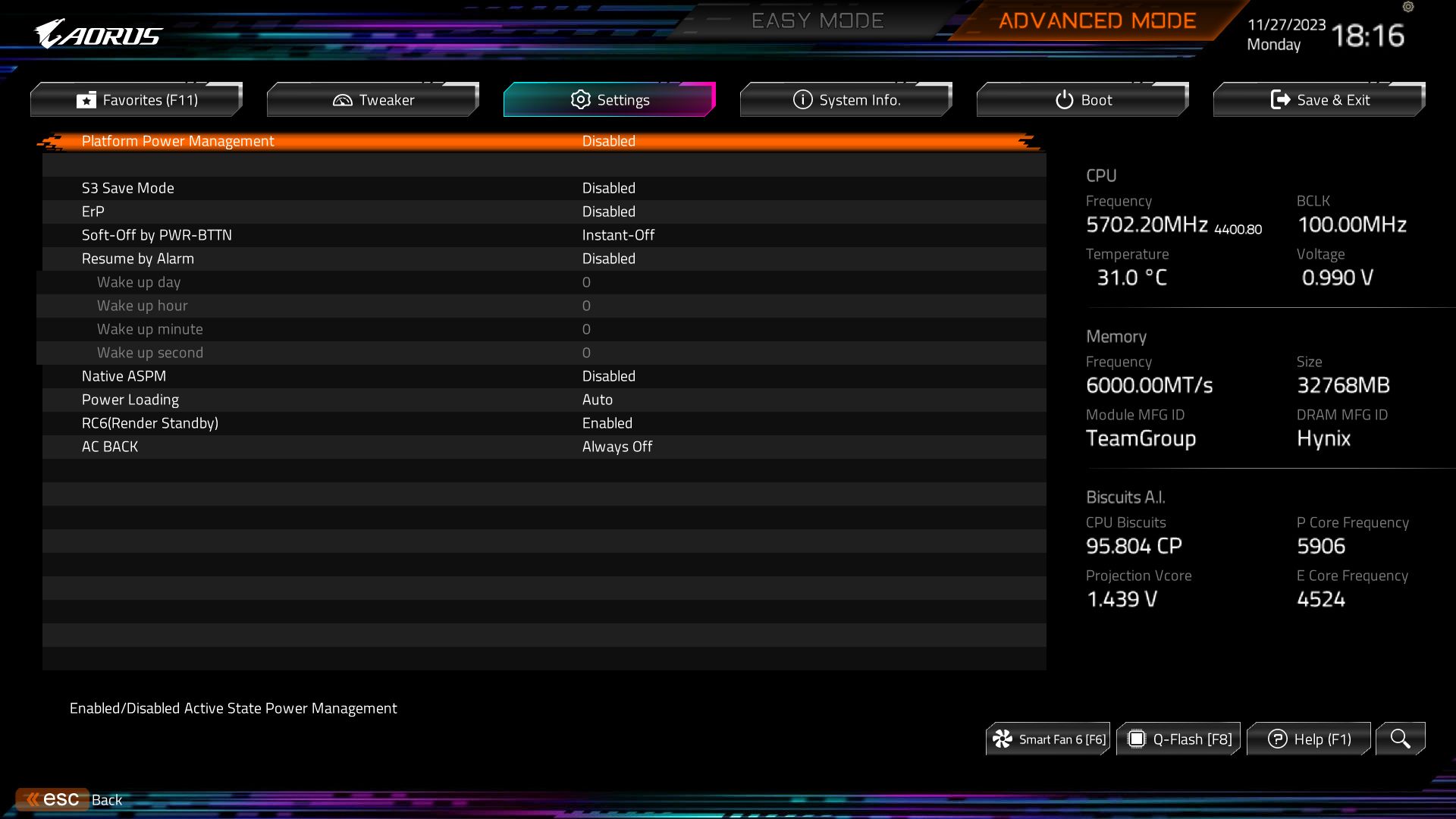
قائمة Setting هى قائمة أعدادات النظام و تحتوى على أربعة قوائم فرعية مسؤولة عن اعدادات طاقة النظام و أعدادات المنافذ و مجموعة اعدادات متنوعة و اخيرا قائمة حالة الجهاز عامة
بالدخول الى قائمة Platform Power حيث يمكنك التحكم فى حالة طاقة النظام و التى تمتلك اعدادات توفير الطاقة و طريقة طريقة إيقاف تشغيل الكمبيوتر في وضع MS-DOS باستخدام زر الطاقة و أيضا يمكنك تحديد وقت معين يتم تشغيل النظام فيه Resume by alarm و عن الامر Native ASPM فهو يتيح لك الاختيار بين BIOS أو ASPM الذي يتحكم فيه نظام التشغيل. يتيح Auto لـ BIOS تلقائيًا و تعنى ASPM أى Active-state power management و هى آلية لإدارة الطاقة لأجهزة PCI Express لتحقيق توفير الطاقة بينما تكون في حالة نشطة بالكامل ويتم تحقيق ذلك في الغالب من خلال إدارة طاقة الارتباط في الحالة النشطة
و تمكين أو تعطيل التحميل الوهمي Power Loading عندما يكون مصدر الطاقة عند حمل منخفض، سيتم تفعيل الحماية الذاتية مما يسبب إلى إيقاف التشغيل أو الفشل فى التشغيل
يتيح لك RC6 تحديد ما إذا كنت تريد السماح للبطاقة الرسومية الموجودة على اللوحة بالدخول إلى وضع الاستعداد لتقليل أستهلاك الطاقة الطاقة
أما AC Back فهو يحدد حالة النظام بعد عودة الطاقة من انقطاع طاقة التيار المتردد
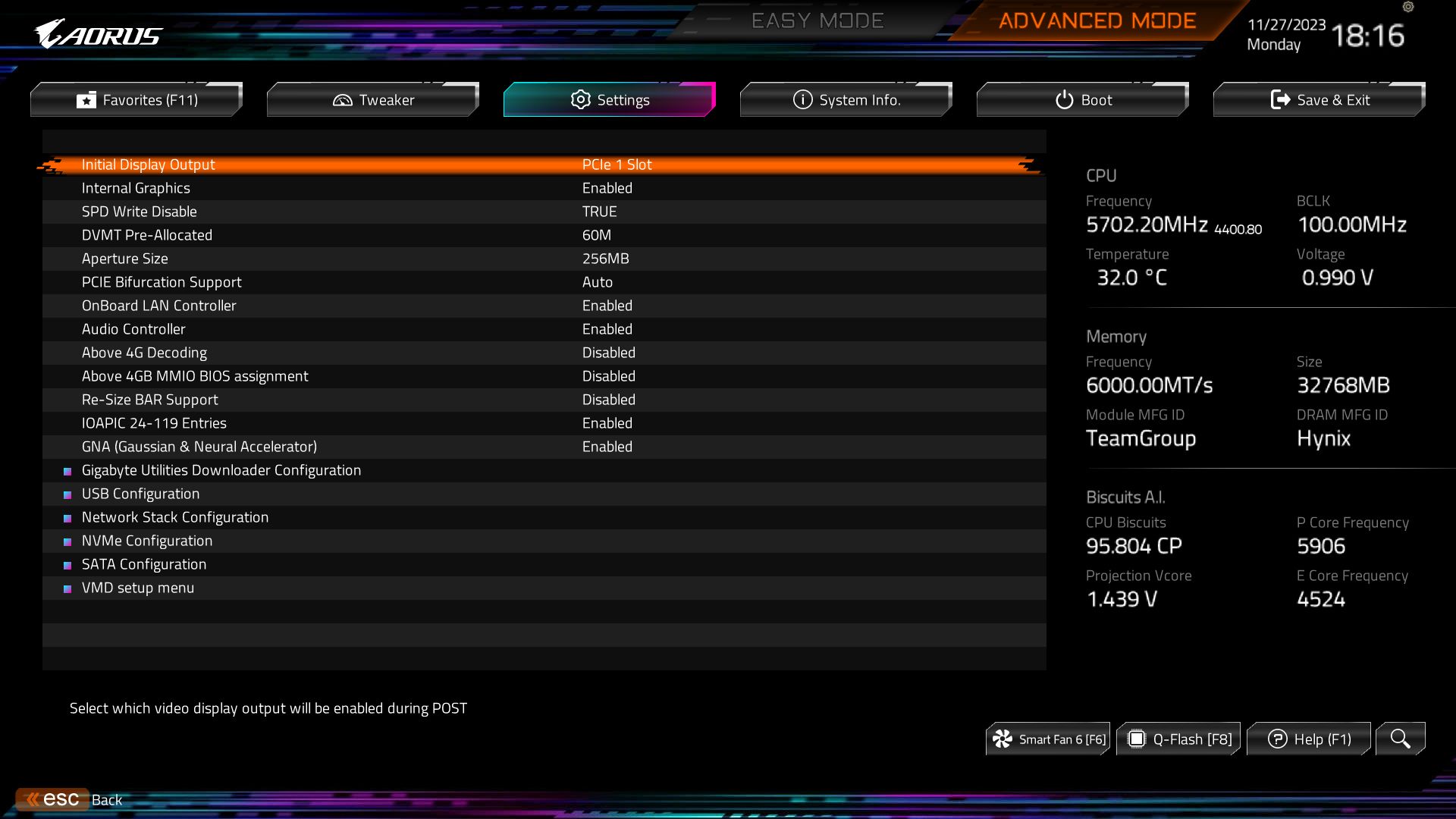
القائمة الفرعية IO Ports تمتلك العديد من المهام و الأعدادات الضرورية ففى البداية يمكنك تحديد العرض الأول على شاشتك من خلال البطاقة الرسومية المثبتة على اللوحة الرئيسية او من خلال المعالج الرسومى المدمج فى حالة انك كنت تمتلك معالج يحتوى على معالج رسومى مدمج
و أيضا يمكنك ايقاف أو تفعيل المعالج الرسومى المدمج من خلال Internal Graphics كما يمكنك تحديد حجم الذاكرة المستخدمة مع المعالج الرسومى المدمج و ايقاف او تشغيل بطاقة الشبكة المدمجة فى اللوحة الرئيسية و أيقاف او تفعيل الصوتيات و تفعيل تقنية Re-Size BAR ثم بعد ذلك مجموعة القوائم الفرعية
و هى للتحكم فى اعدادات تحميل تطبيقات GCC بشكل ألى ان كانت غير محملة على النظام
التحكم فى منافذ USB
التحكم فى بطاقة الشبكة
التحكم فى وحدات التخزين السريعة NVMe
التحكم فى وحدات التخزين SATA
و أخيرا قائمة VMD Setup و هى اعدادات للتحكم لإنشاء تكوينات RAID
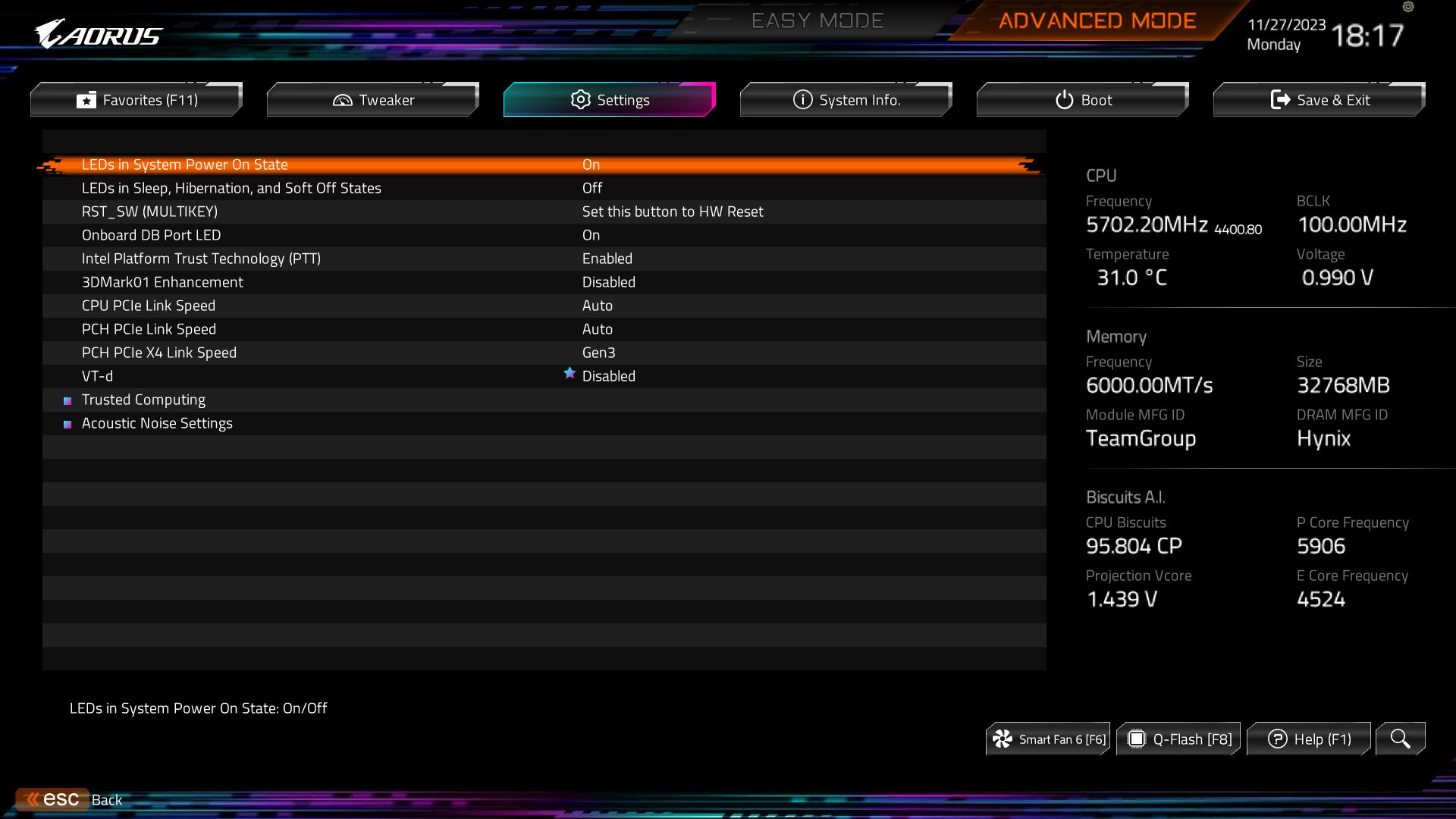
أما القائمة الفرعية Miscellaneous فهى تدير مجموعة من الأعدادات المتنوعة
بداية LEDs System Power On تتيحح لك تمكين أو تعطيل إضاءة LED للوحة الأم عندما يكون النظام قيد التشغيل
الأعدادا التالى يتيح لك ضبط وضع الإضاءة لمصابيح LED الخاصة باللوحة الأم في حالة النظام S3/S4/S5 ويكون هذا العنصر قابلاً للتكوين عند ضبط مصابيح LED في حالة تشغيل النظام على تشغيل
أما RST_SW يتيح لك تخصيص المفتاح المتصل بمنفذ RTS على اللوحة الرئيسية و الوضع الافتراضى له هو Restart و يمكنك تغييره بوظيفه أخرى
أغلب اللوحات الرئيسية من Gigabyte تمتلك مصابيح صغيرة تعمل على استكشاف الاخطاء التى تتسبب فى عدم الأقلاع و يمكن التحكم بها من Onboard DB و التى تتيح لك تمكين أو تعطيل إضاءة LED الخاصة بمصابيح LED لتصحيح الأخطاء باللوحة الأم عندما يكون النظام قيد التشغيل
بعد ذلك تفعيل أو الغاء تقنية Intel PTT و تفعيل أو الغاء تحسين الاداء عند اختبارات 3D Mark
ثلاثة أختيارات متتالية للتحكم فى سرعة مسارات PCIe للبطاقات الرسومية و تحديد أصدارها بداية من Gen 1 الى Gen 5 ان كانت اللوحة تدعمه
بعد ذلك تفعيل أو الغاء تقنية Virtualization Technology و بعد ذلك تفعيل أو الغاء TPM و فى النهاية اعدادات قياس الضوضاء للوحات التى تدعمه
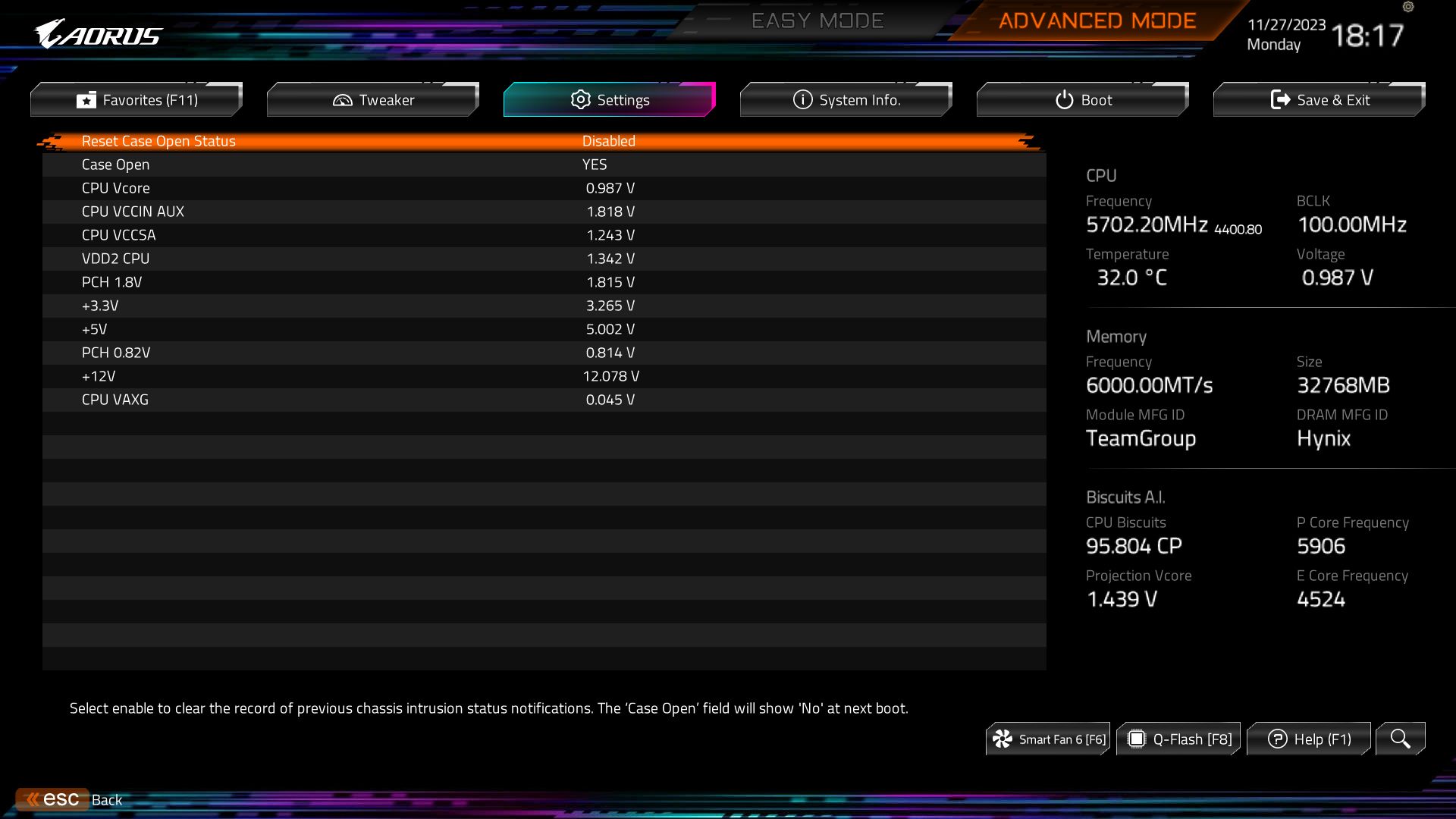
القائمة الفرعية الأخيرة فى قائمة Setting هى قائمة PC Health Status و هى عبارة عن واجهة استعراض كل الفولتيات للوحة الرئيسية
نستكمل فى الصفحة التالية