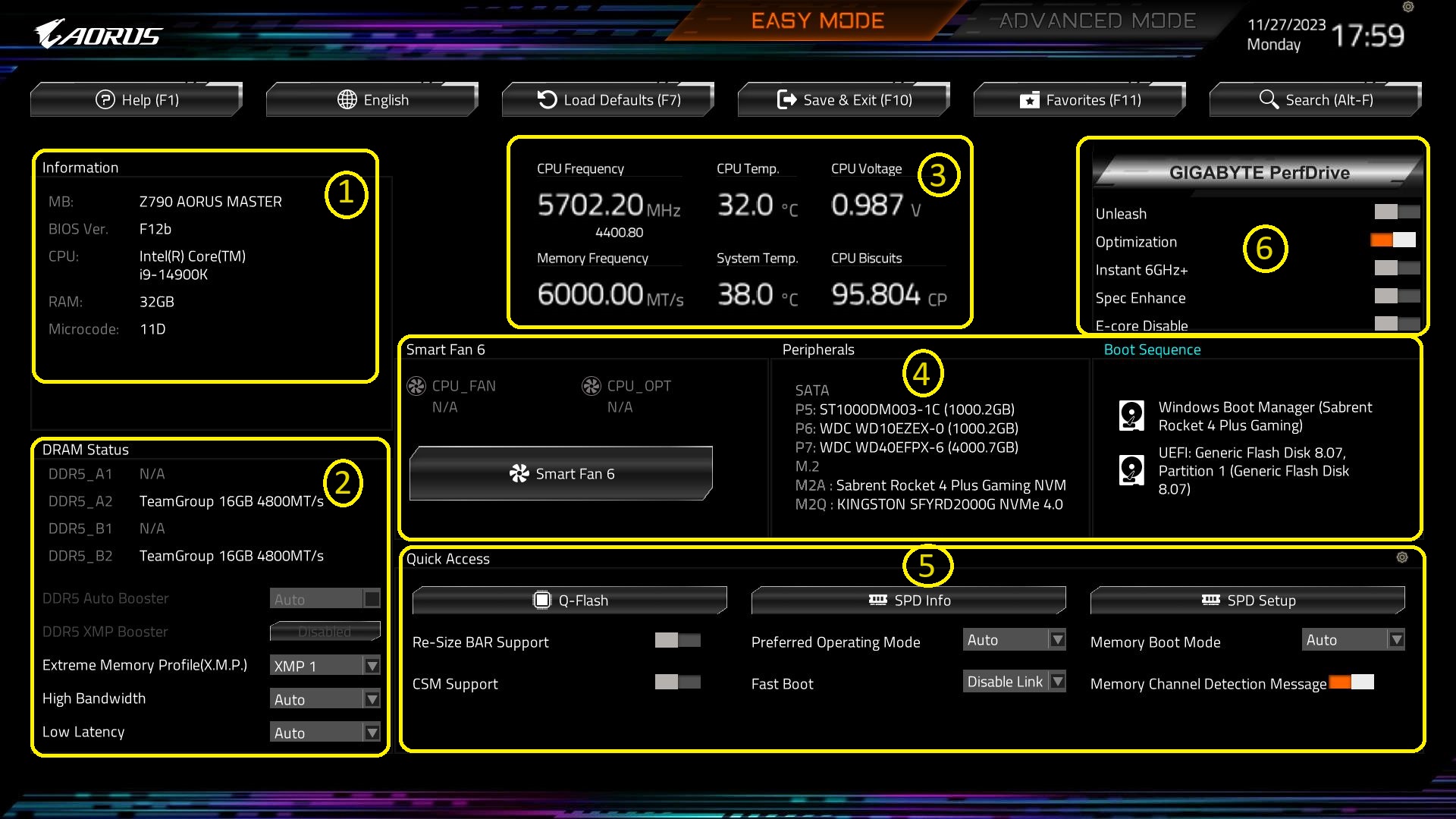
عند الدخول الى واجهة Easy Mode نرى فى الأعلى شريط قوائم مختصرة سريعة تنفذ مهمة واحدة بضغطة واحدة و من اليسار يمكن الوصول الى قائمة المساعدة أو الضغط على الحرف المختصر F1 و تعرض قائمة المساعدة أختصارات لوحة المفاتيح التى تستخدم حرف F و يمكن تغيير اللغة و يدعم User-Centered BIOS العديد من اللغات و فى حالة أن قمت بتغيير أعدادات بشكل خاطىء و اردت ان تعود الى الأعدادات الافتراضية للبايوس يمكنك الضغط على Load Defaults او الضغط على مفتاح F7 فى لوحة المفاتيح أيضا مفتاح F10 يقوم بحفظ الاعدادات و الخروج من واجهة BIOS و يمكنك حفظ أعدادات فى قائمة مفضلة و أخيرا يمك البحص داخل البايوس عن طريق الضغط على Alt+F
- فى اليسار و داخل مربع Information عرض جزء من معلومات المنصة متمثلة فى أسم اللوحة الرئيسية و أصدار BIOS و أسم المعالج و حجم الذاكرة المستخدمة بالاضافة الى Microcode و هو رمز صغير يعمل داخل معالجات x86 التي تصنعها شركة Intel
- و ما تحتويه واجهة بايوس من الأسفل جهة اليسار هو مربع خاص بالذاكرة و يعرض فى البداية معلومات عن الذاكرة و أماكن الشقوق المستخدمة و بالأسفل بعض الأعدادات السريعة من Aorus تقوم بتحسين أداء الذاكرة بالاضافة الى تفعيل تقنية XMP 3.0
- بالنظر فى المنتصف من الاعلى فلدينا معلومات هامة للغاية و تعرض لنا Gigabyte فى هذا المربع معلومات عن تردد المعالج و درجة الحرارة و الجهد و أسفلهم تردد الذاكرة و درجة حرارة اللوحة الرئيسية بالاضافة الى CPU Biscuits و التى تشير الى جودة شريحة المعالج و تفيد فى عملية رفع ترددات التشغيل و رقم 90 هو المتوسط لجودة المعالجات و كلما زاد الرقم كانت الشريحة جيدة
- فى منتصف واجهة Easy Mode لدينا أختصار سريع لتقنية Smart Fan التى تعمل على التحكم فى سرعة المراوح المتصلة و بجاورها يمكن ان نجد معلومات عن وسائط التخزين المتصلة باللوحة الرئيسية و فى النهاية على اليمين معلومة سريعة عن وحدة التخزين التى تحتوى على نظام التشغيل
- بالاسفل لدينا قائمة أختصارات الوصول السريعة و تحتوى على تسعة قوائم يتم اختيار ثلاثة منهم لأظهارهم على الواجهة الرئيسية و سوف يتم شرح ذلك فى الصورة التالية
- كما تدعم Gigabyte اللوحة بتقنيات تحسين أداء الذاكرة تتيح أيضا تقنيات لتحسين أداء المعالجات من خلال تقنيات GIGABYTE PerfDrive و التى تشمل تحرير أداء المعالجاتات Unleash و Optimization التى تعمل على تحسين أداء المعالجات فى الألعاب و للوصول الى تردد أكبر من 6 جيجاهرتز من دون تعديل أى تعديل فى الأعدادات فمن خلال ضغطة واحدة على +Instant 6GHz يمكن الوصول الى تردد 6 جيجاهرتز بشكل مباشر و يمكن التحكم فى استهلاك الطاقة و السيطرة على حرارة المعالجات عن طريق ألغاء تفعيل الأنوية الصغيرة E-Core
من ضمن الميزات الرائعة المتاحة على واجهة User-Centered BIOS هى رفع تردد تشغيل ذاكرة DDR5 طبقا لنواع الشرائح المستخدمة و توفر Gigabyte مجموعة من الأعدادات الجاهزة للعديد من الترددات المدعومة على اللوحات الرئيسية و المعالجات فقط ما يجب فعله هو اختيار التردد المناسب و حفظ الاعدادات و ستقوم اللوحة بعملها بشكل رائع و يجب الأخذ فى الاعتبار ان تقنية DDR5 XMP Booster لن تفعل فى حالة تم تفعيل تقنية Extreme Memory Profile

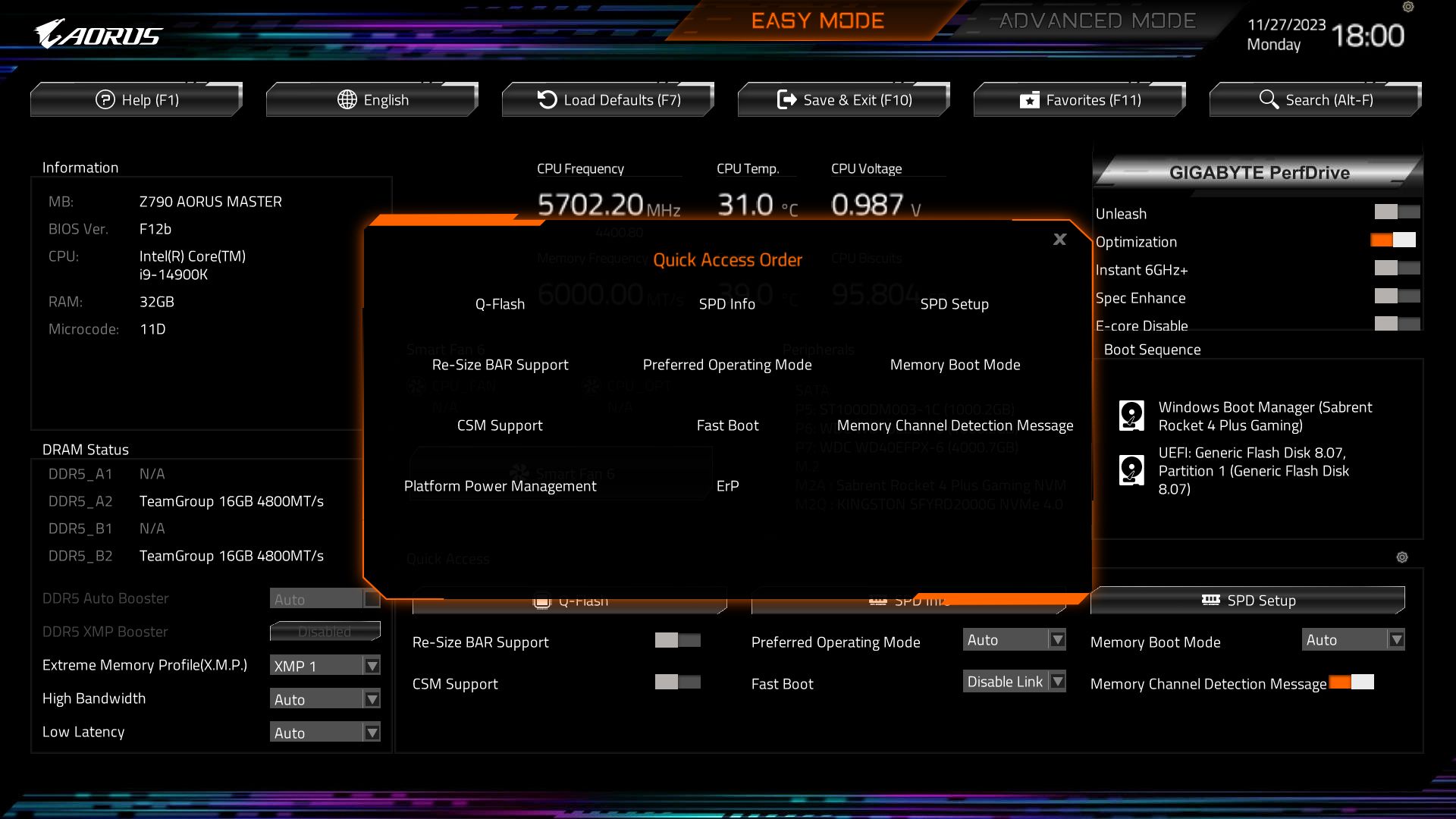
لضبط التاريخ و الوقت يتم من خلال أيكونة الأعدادات فى أعلى يمين الواجهة و يمكن تعديل خيارات قائمة الخيارات الوصول السريع Quick Access من خلال أيكونة أعدادات فى الجانب الايمن من الأسفل

قائمة خيارات Quick Access تضم أختصار لأحدى عشر ميزة من ميزات اللوحات الرئيسية Aorus / Gigabyte و يمكن أستدعاء ثلاثة ميزات فقط من ال 11 للواجهة الرئيسية على وضعية Easy Mode و يتم أستدعاء أول ثلاثة ميزات فى القائمة و أن أردت تغيير الميزات التى تريدها على الواجهة الرئيسية فيمكنك سحبها بالفأرة لتكون فى السطر الأول من القائمة
أنتهى حديثنا هنا على واجهة Easy Mode التى تعد واجهى اختصارات أحترافية يمكن الأعتماد عليها من دون الوصول الى الاعدادات الاحترافية Advanced Mode و التى سنتحدث عنها فى صفحاتنا التالية