عندما يتعلق الأمر بشراء شاشة للألعاب فهو أمر يسبب الكثير من القلق فنحن لا نرى اداء المعالج بأعيننا أو حتى قوة البطاقة الرسومية و لا يوجد شىء ملموس سوى ان هناك وسيلة لاخراج كل شىء لنراه بأعيننا و هى الشاشة و عادة ما يتم البحث عن طريق معدل التحديث و دقة العرض و زمن الأستجابة و هذه هى العوامل الرئيسية التى يتم مراعاتها عند الاختيار و بالفعل ستجد الكثير من شاشات الألعاب متشابهة فى هذه المعايير و لكن ايهما سوف تكون مناسبة لك
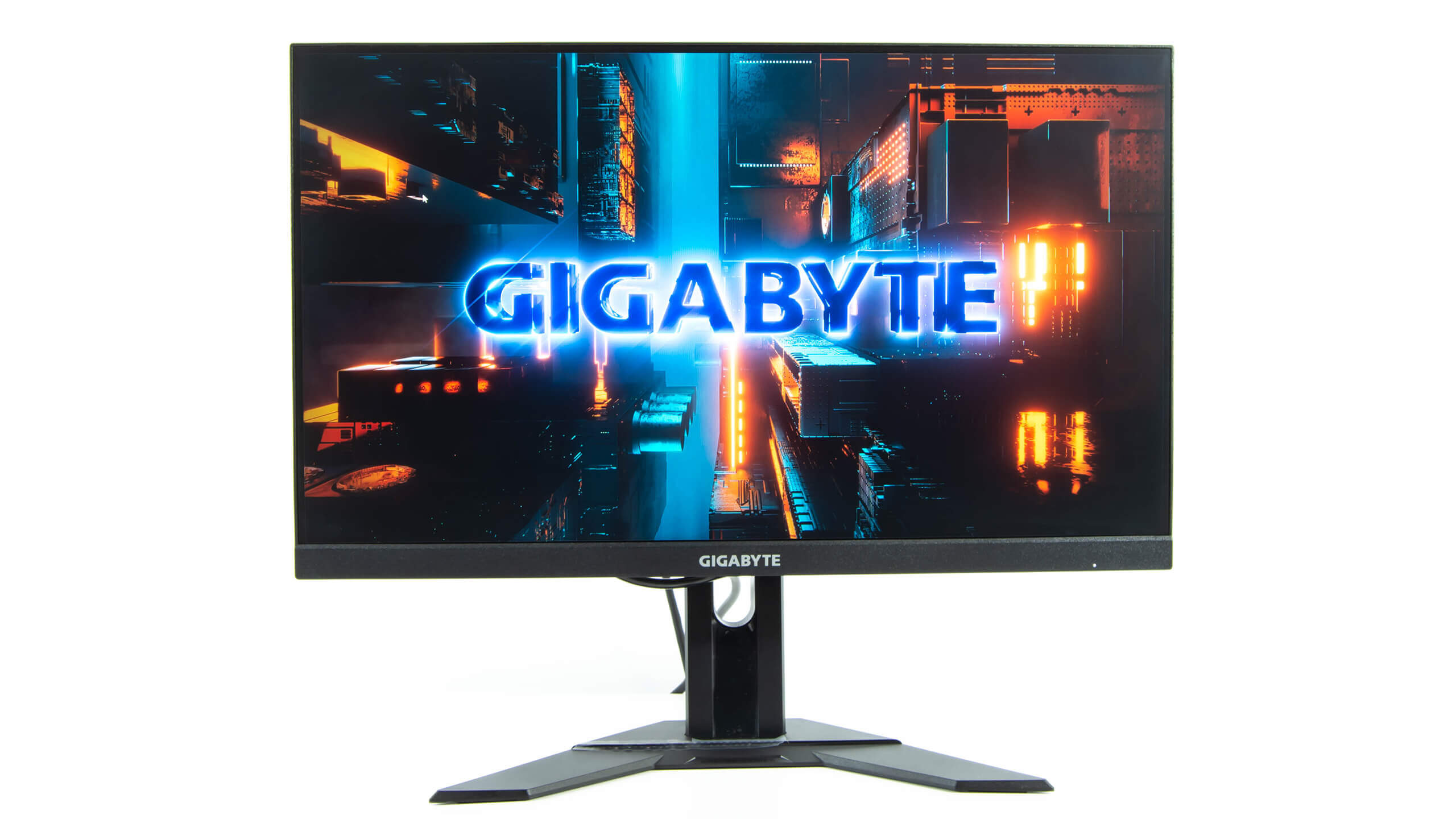
فى ابريل الماضى تم الأعلان عن شاشة الألعاب Gigabyte G24F و قد توفرت فى السوق منذ فترة قريبة و تأتى بدقة عرض 1920X1080 و معدل تحديث 165 هرتز و زمن استجابة 1ms و هى تستهدف مجموعة اللاعبين الذين لا يحتاجون الى البهرجة فى استخدام الاضاءة RGB على المظهر الخارجى للشاشة مما يجعلها فى متناول الجميع و توفر تجربة ألعاب رائعة بسبب الاعتماد على لوحة Super Speed IPS و هى تأتى مع معدل سطوع جيد بالاعتماد على 300 شمعة اضاءة أو 300 cd/m2 و هو ما يعتبر امر جيد لشاشة بحجم 24 بوصة فأغلب المنافسين فى السوق لا تزيد قوة الاضاءة عن 250 cd/m2 و الارقام و المواصفات توضح ما نبحث عنه لكن ماذا عن تجربتنا و أجراء اختباراتنا لنرى ما تقدمه Gigabyte G24F
من خلال المواصفات المقدمة من Gigabyte مع شاشة G24F فهى محددة بمعدل تحديث 165 هرتز و هو معدل تحديث جيد مع البطاقات الرسومية الجديدة التى تقدم اداء يصل الى هذا العدد من الاطارات فى الثانية الواحدة أما عن جانب السرعة و زمن الاستجابة فتعتبر شاشة G24F مميزة فكما هو موضح من Gigabyte فان زمن الاستجابة 1ms (MPRT) / 2ms (GTG)
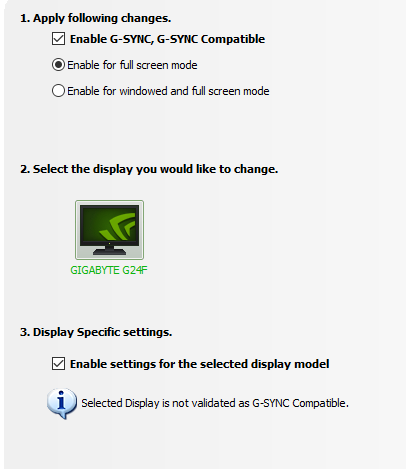
يبلغ الحد الأقصى للسطوع 300cd / m2 والتباين 1000: 1 و على الرغم من تقديم سطوع 300cd / m2 فقط لكن G24F تدعم HDR لألعاب HDR والوسائط و هى متوافقة مع AMD FreeSync Premium لذلك هى متوافقة تماما مع بطاقات AMD و رغم عدم تدوين توافقيتها مع NVIDIA G-SYNC الا انها متوافقة معها و تعمل من دون مشكلة و بالطبع فهى تدعم Adaptive-Sync
المواصفات الفنية لشاشة الالعاب Gigabyte G24F
بدلا من وضع جدول المواصفات كاملة فقد تحدثت فى النقاط السابقة عن أهم ميزات شاشة Gigabyte G24F و لقراءة جدول المواصفات الفنية كاملة يمكنك زيارة صفحة المواصفات على موقع Gigabyte
التعرف على شاشة Gigabyte G24F
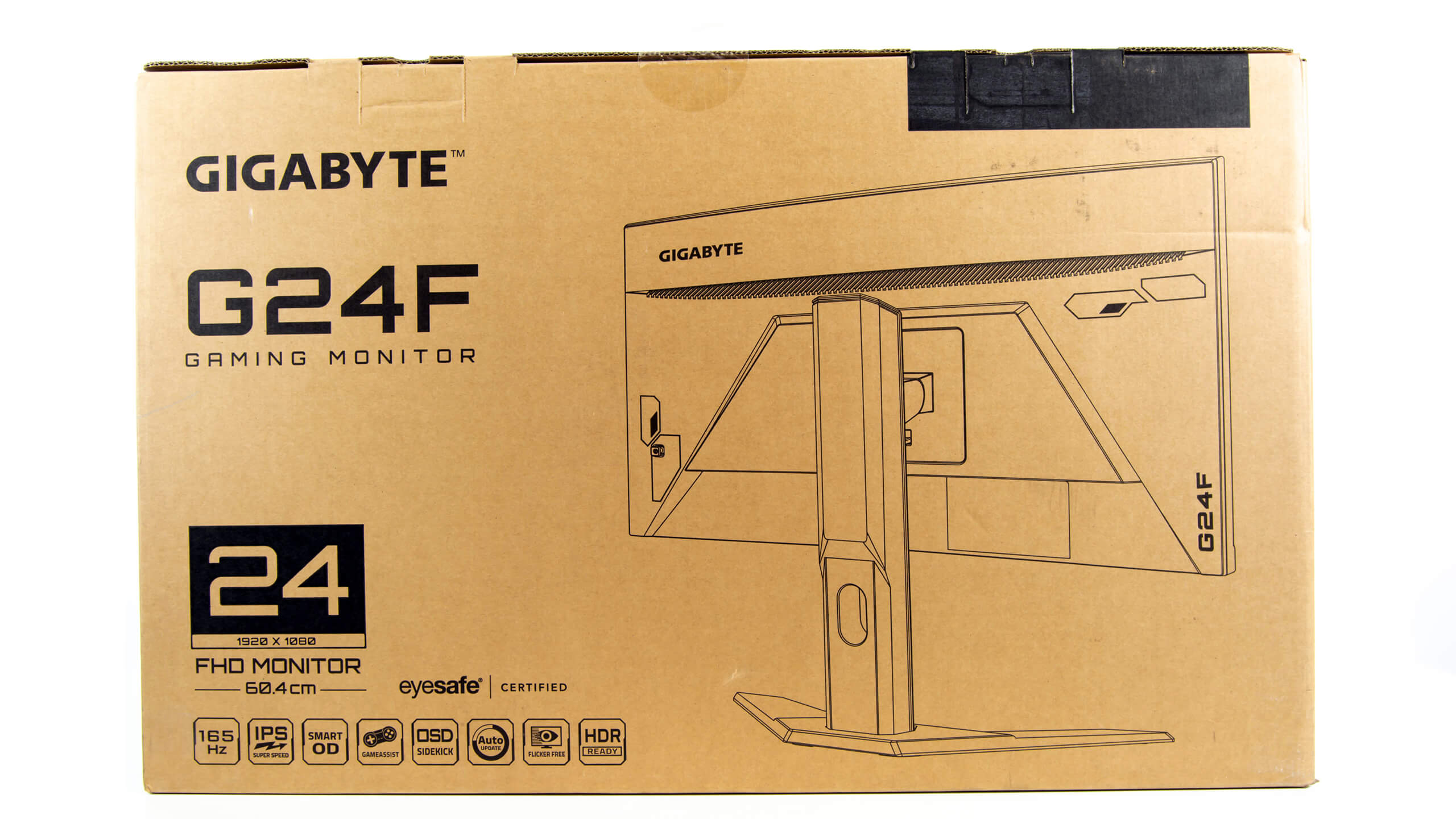
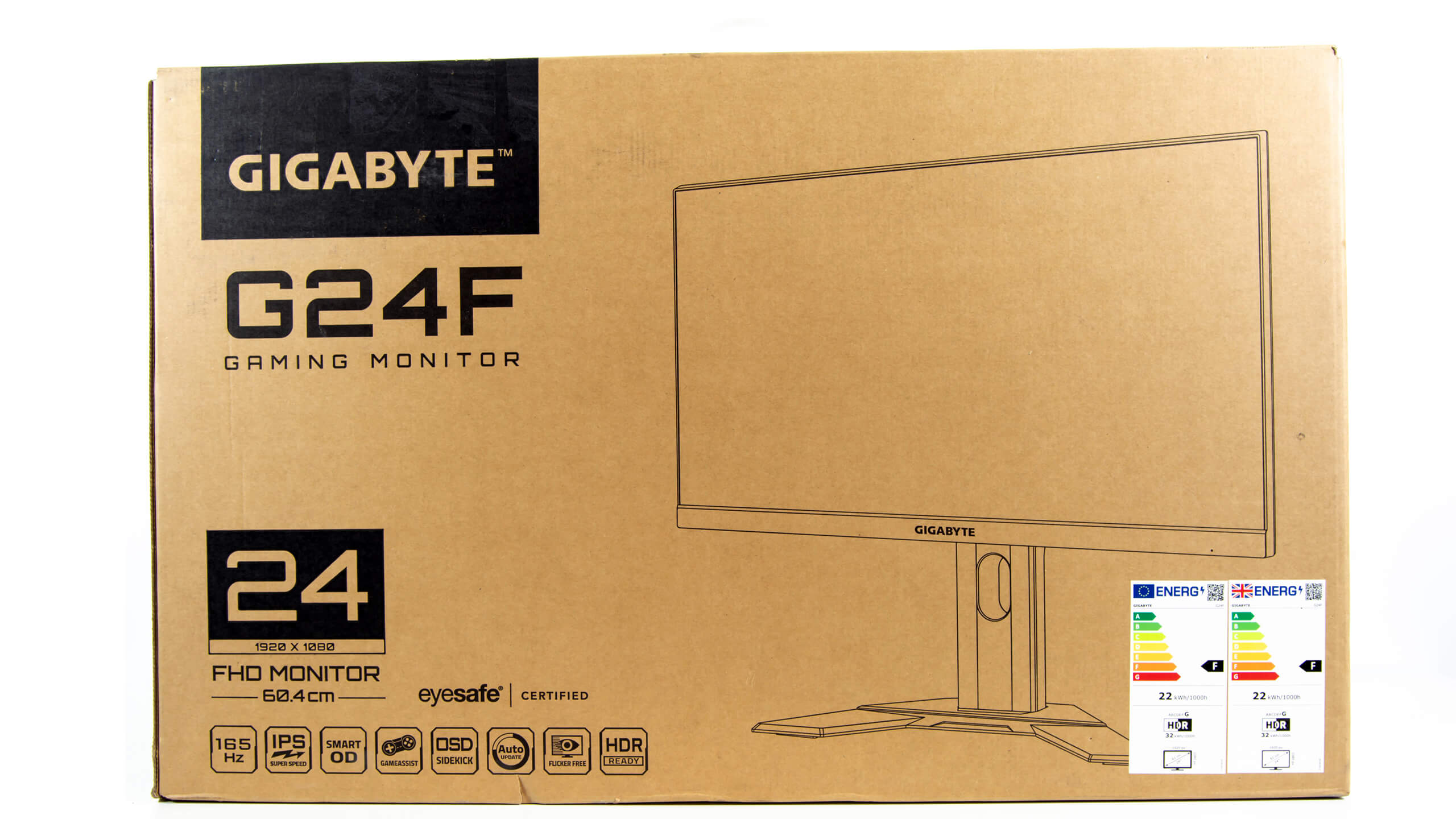
صندوق التغليف الخاص بشاشة G24F يأتى بالشكل القياسى لشاشات بحجم 24 بوصة و هو كافى لحماية الشاشة من الصدمات و لدينا هنا صندوق من الكرتون المقوى يحمل صورة الشاشة من الجهتين مع توضيح بعض الميزات الهامة التى اعتمد عليها Gigabyte مع شاشة G24F
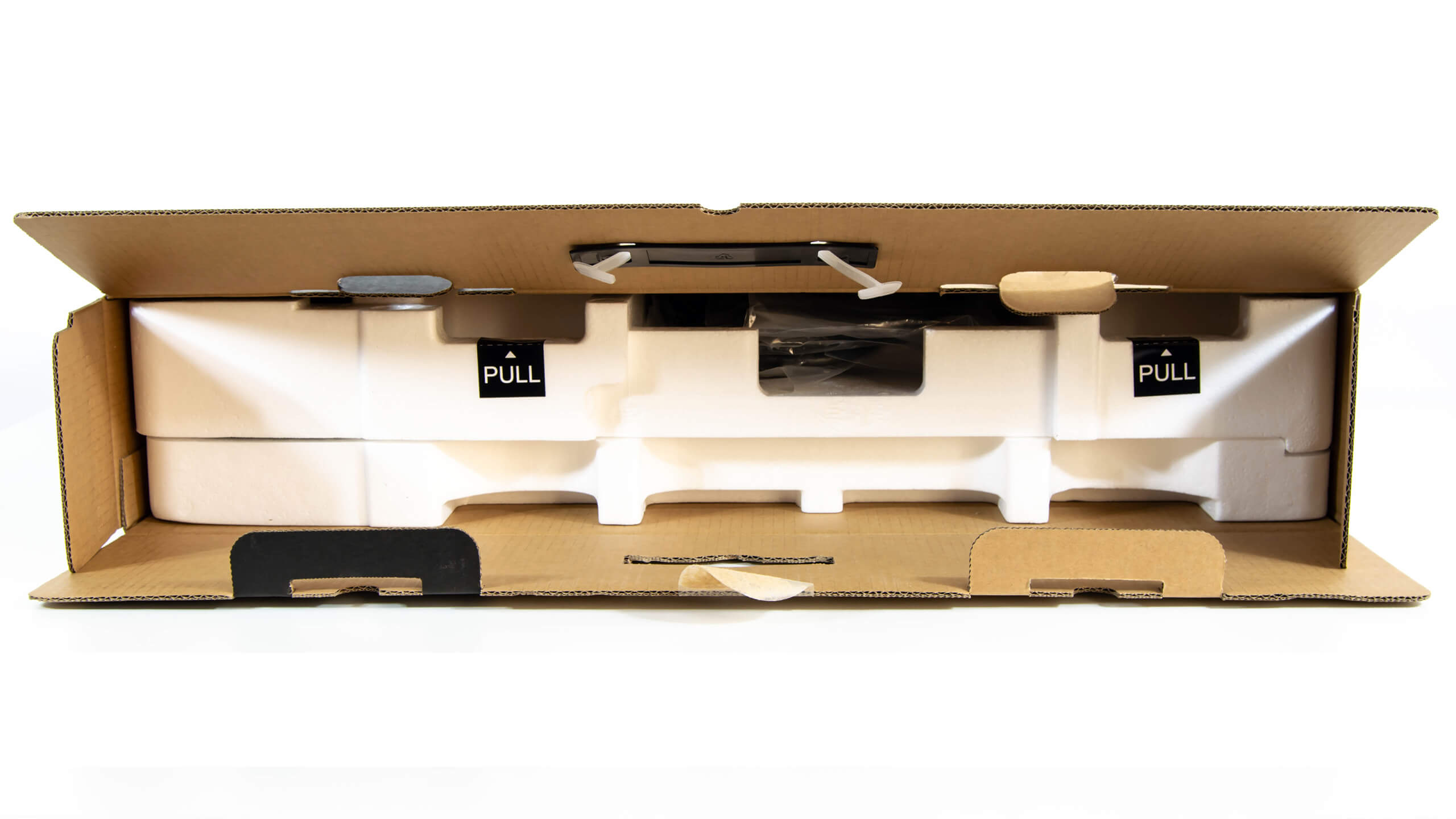
من الداخل تأتى الشاشة محاطة بطبقتين من الفوم المضغوط للحماية من الصدمات و تضع Gigabyte علامة استرشادية عند الجهة الصحيحة لفتح الصندوق و اخراج الشاشة بدلا من ان تخرجها معكوسة و تضرر الشاشة
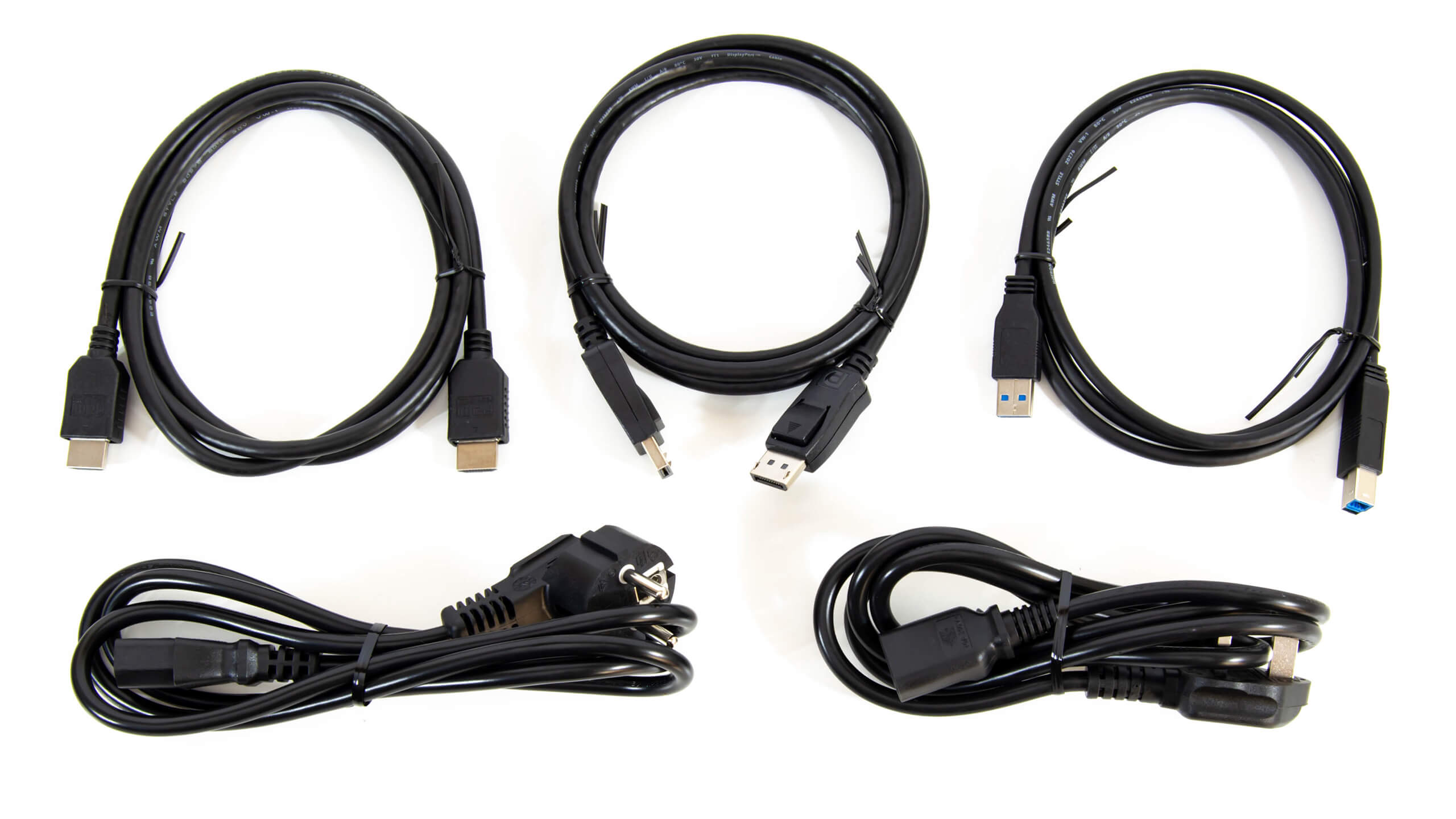
بالداخل و بخلاف وجود الشاشة نفسها داخل الصندوق مرفق مجموعة الكابلات اللازمة لتشغيل الشاشة من خلال وحدة امداد الطاقة مع كابلات توصيل الطاقة بنظاميها و كابلات نقل الصورة من الاجهزة المختلفة و تحتوى على كابل HDMI و DisplayPort ، بالإضافة إلى كابل لموزع USB
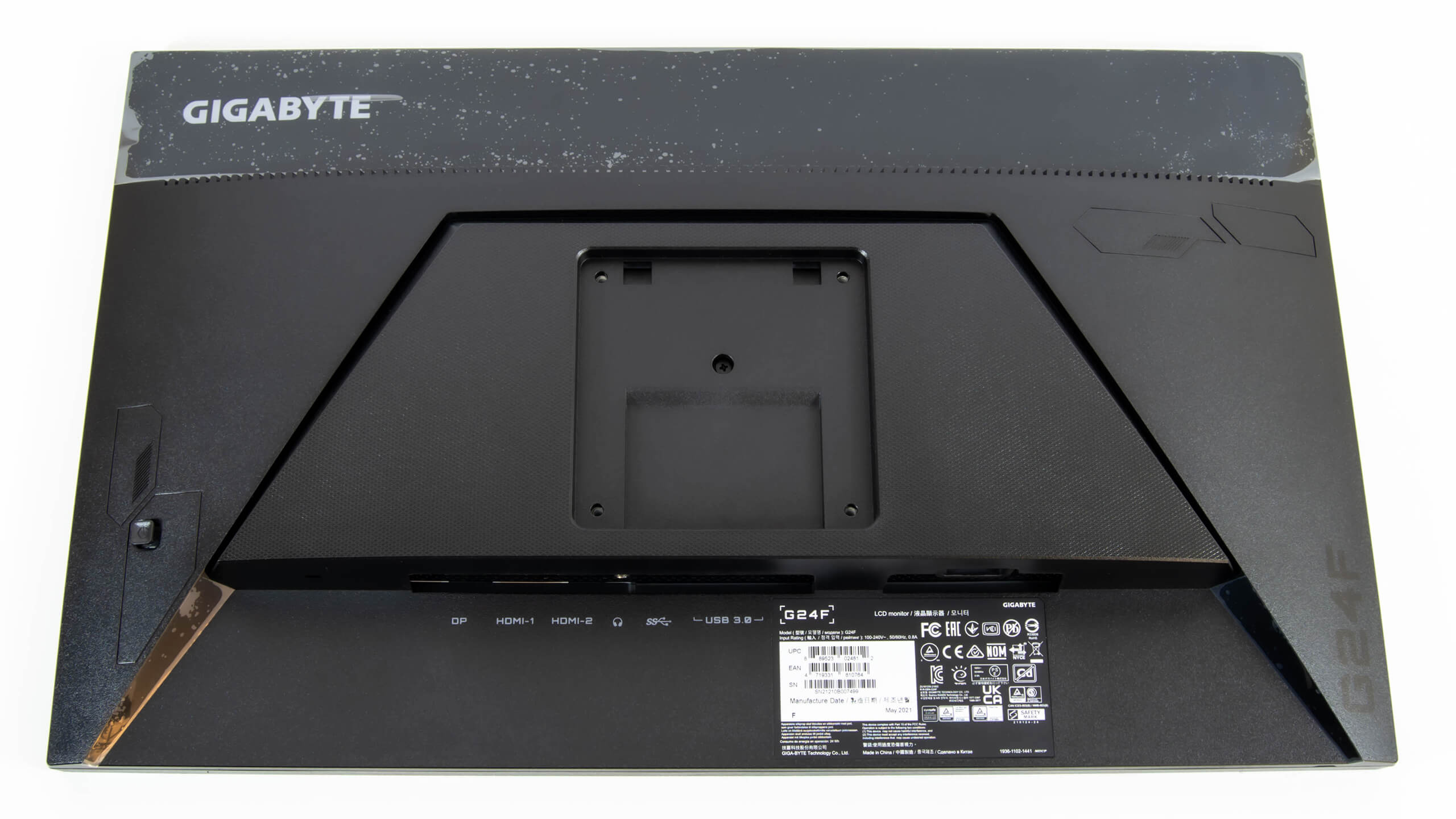
شاشة Gigabyte G24F تدعم VESA 100mm x 100mm و يمكن فك و تثبيت ذراع الحمل الخلفى من دون مسامير لتثبيت حامل VESA Mount لتثبيتها على الحائط أو تثبيت أكثر من شاشة على نفس المكتب
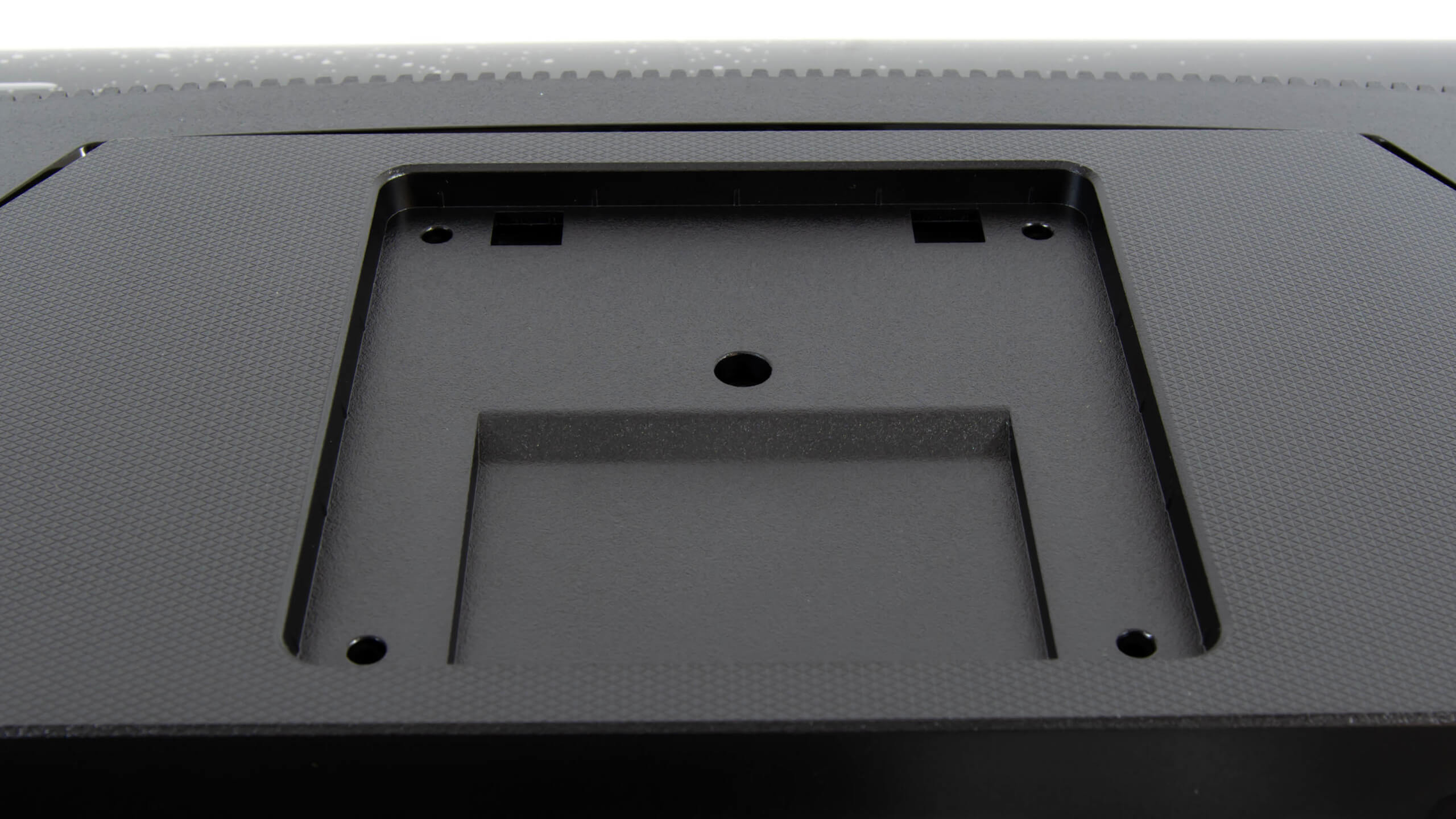
مكان التثبيت مجهز بأربعة فتحات للمسامير قبل وضحت سابقا لامكانية تثبيت الشاشة على حامل حائط أو على ذراع مكتبى بالاضافة الى وجود فتحات جانبية لتثبيت الذراع المرفق مع الشاشة
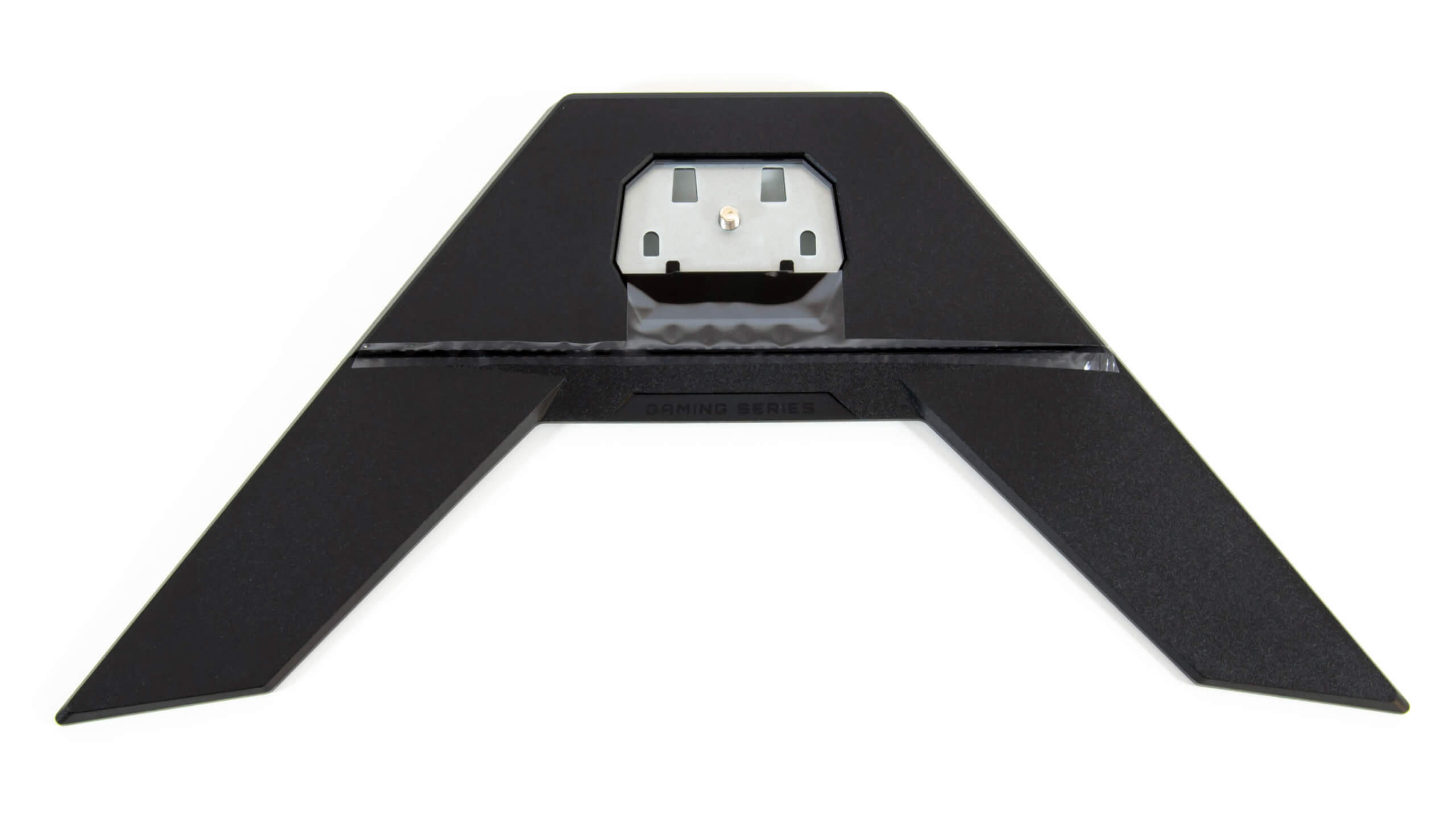
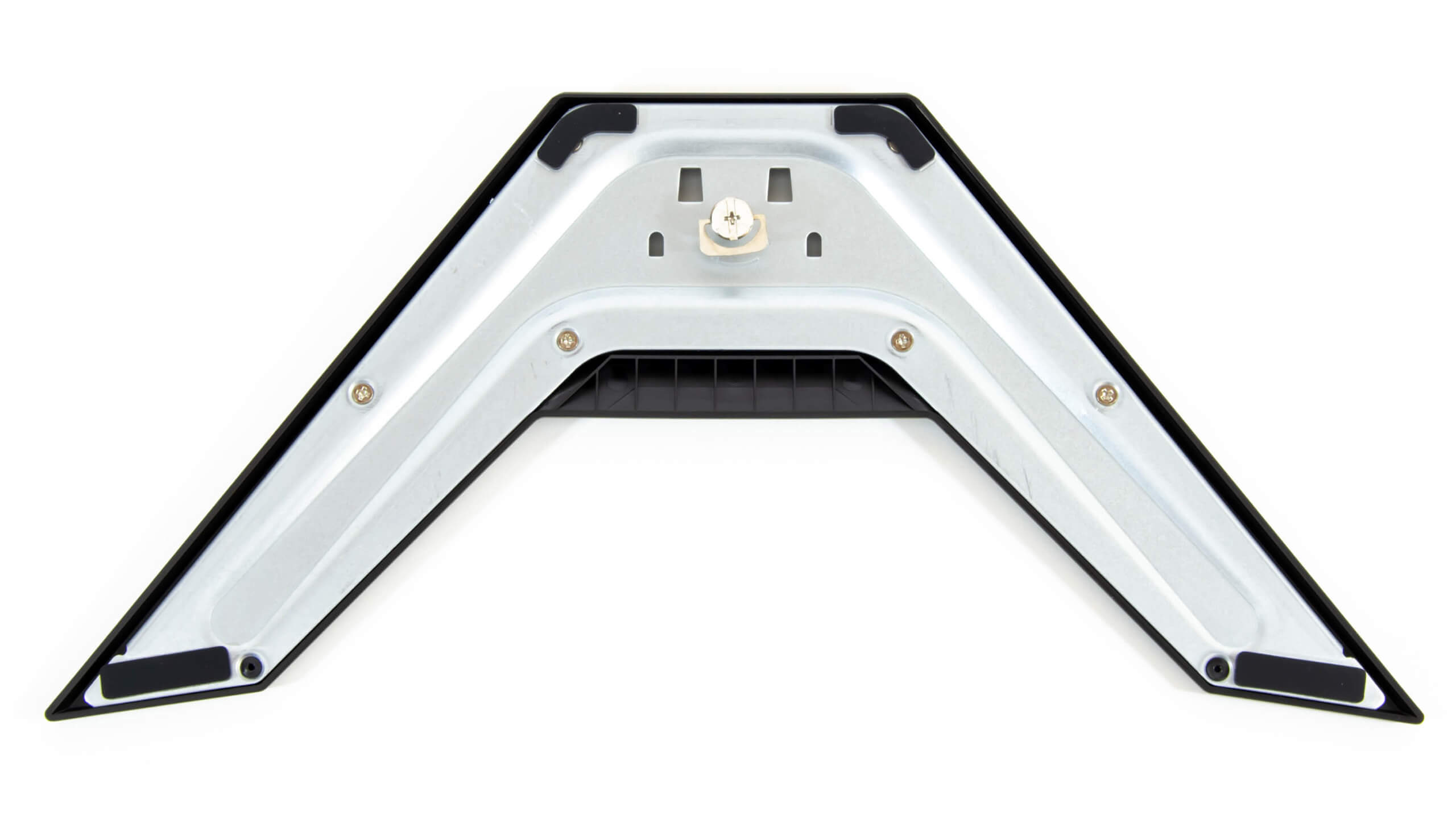
قاعدة التثبيت تأتى منفصلة مثل اغلب الشاشات و مصنعة من المعدن و مغطاة بالبلاستيك و لها ثقل جيد حتى تضمن لك الثبات على سطح المكتب بالاضافة الى وجود قطع مطاطية بالاسفل لتمنعها من الانزلاق
الذراع الخلفى أيضا ياتى منفصل و يبدو كما فى الصورة كبير الحجم و له ثقل مثبت به قاعدة VESA 100X100 تتصل بالشاشة بدون مسامير فقط تقوم بوضعها فى المكان المخصص فى الجزء الخلفى للشاشة و مع ضغطة خفيفة على بنز مخصص لاحكام تثبيتها
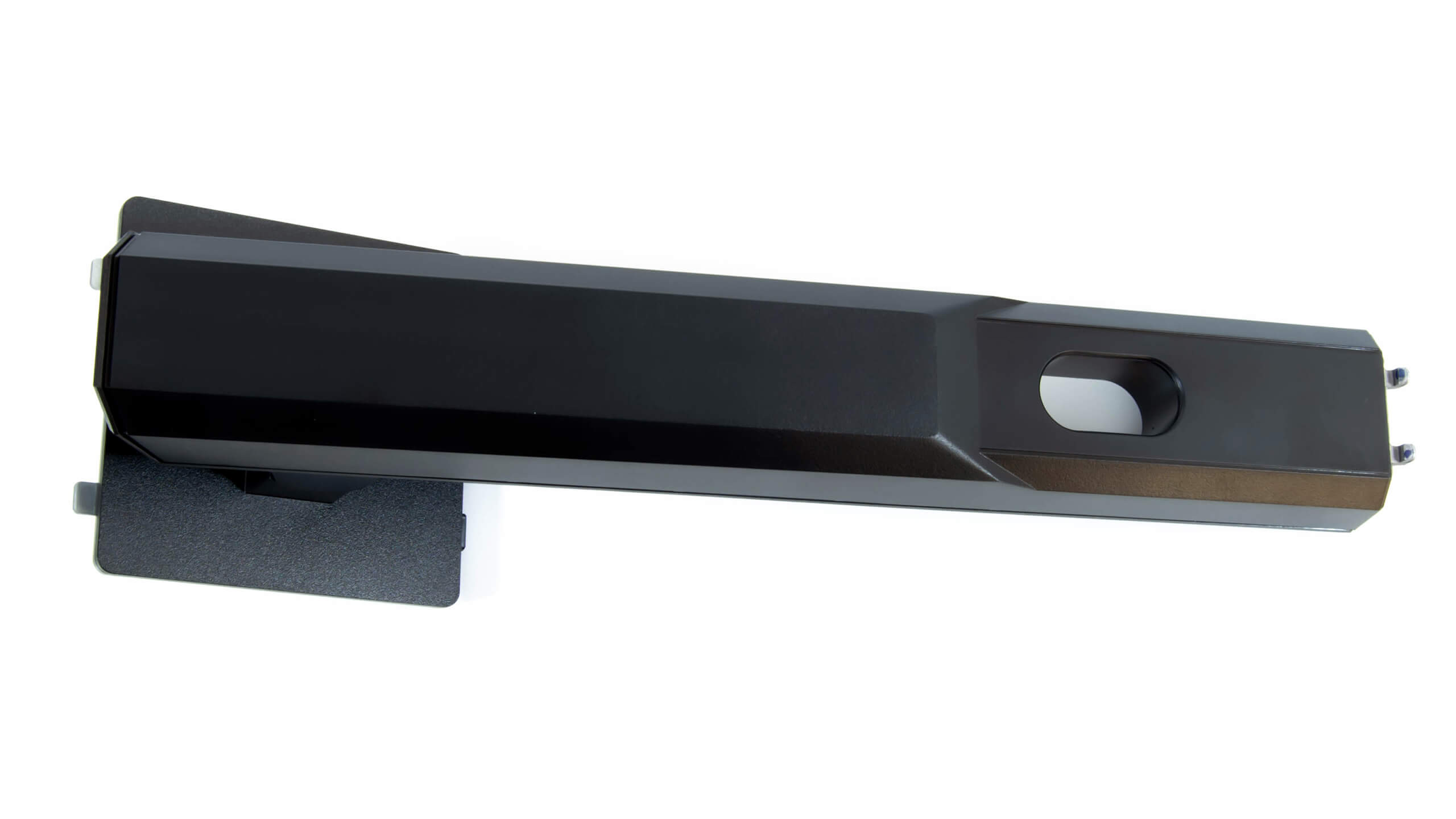
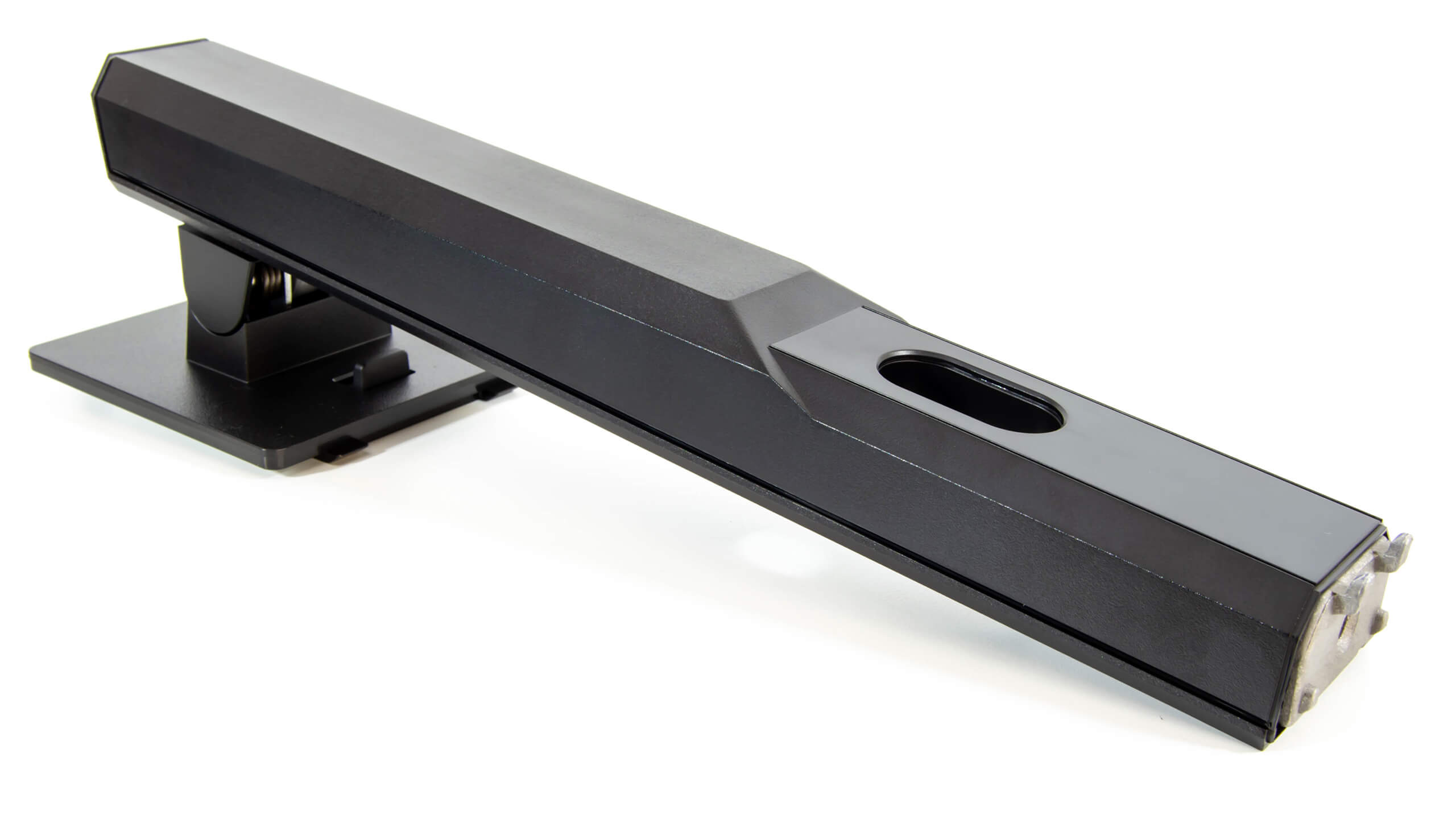
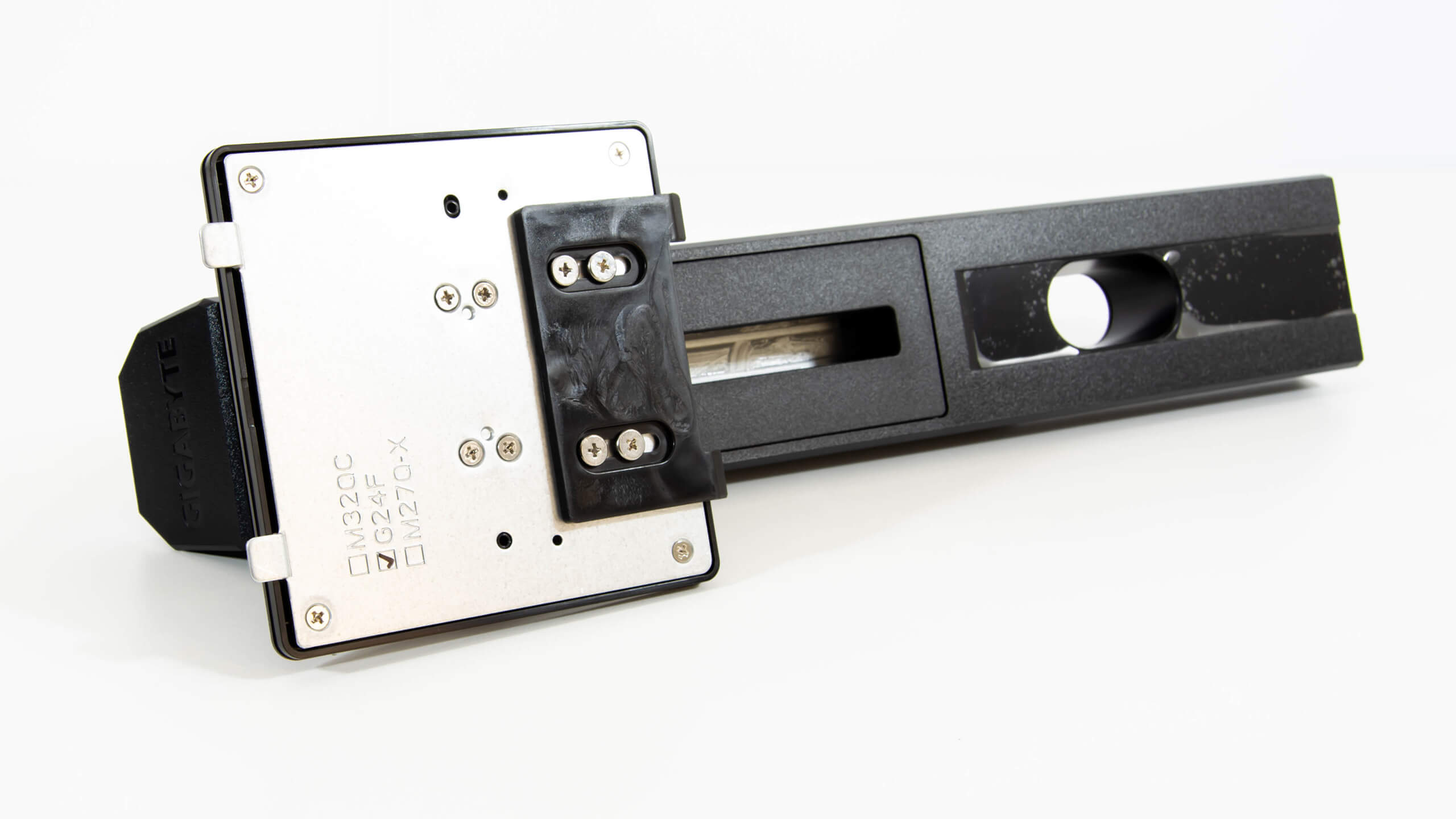
بعد وضع قاعدة التثبيت فى المكان المخصص لها فى الجزء الخلفى يتم الضغط على البنز الموجود اسفل القاعدة ليسمح باحكام تثبيت الذراع
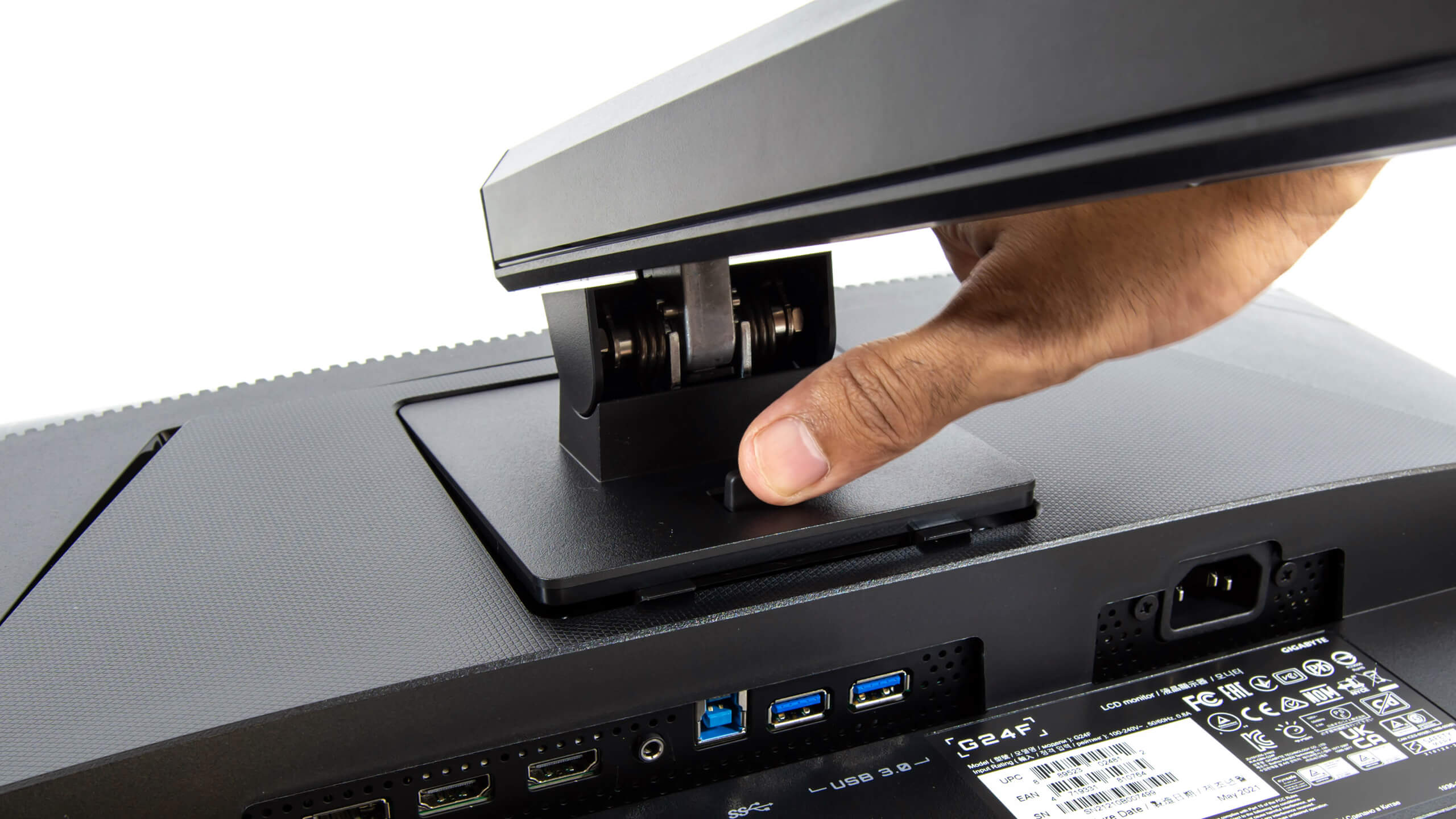
ثم يتم تثبيت القاعدة أسفل الذراع من خلال التمرير داخل الفتحات المخصصة لذلك و ربط مسمار احكام التثبيت و هذه هى خطوات تثبيت الشاشة الصحيحة
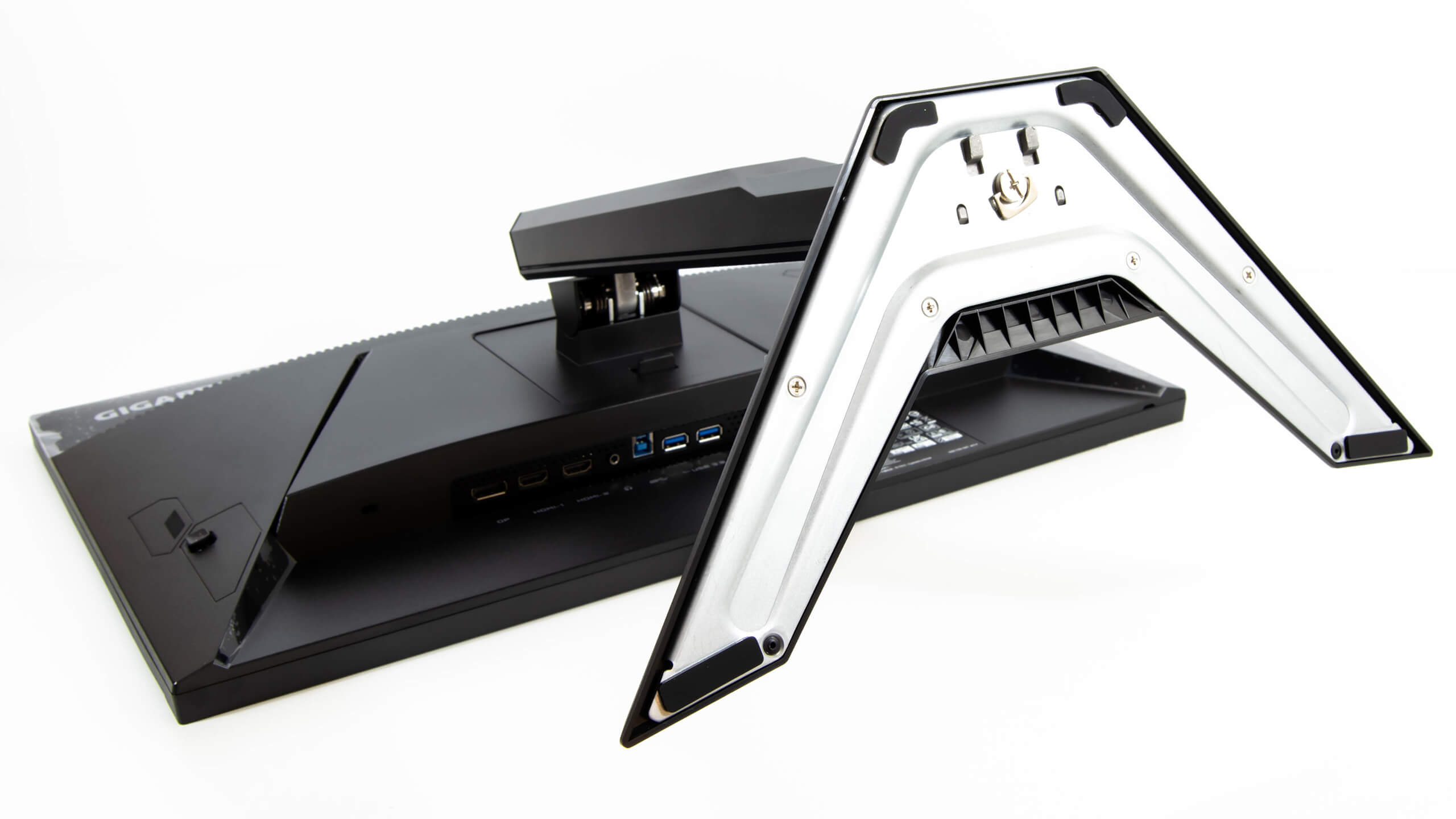
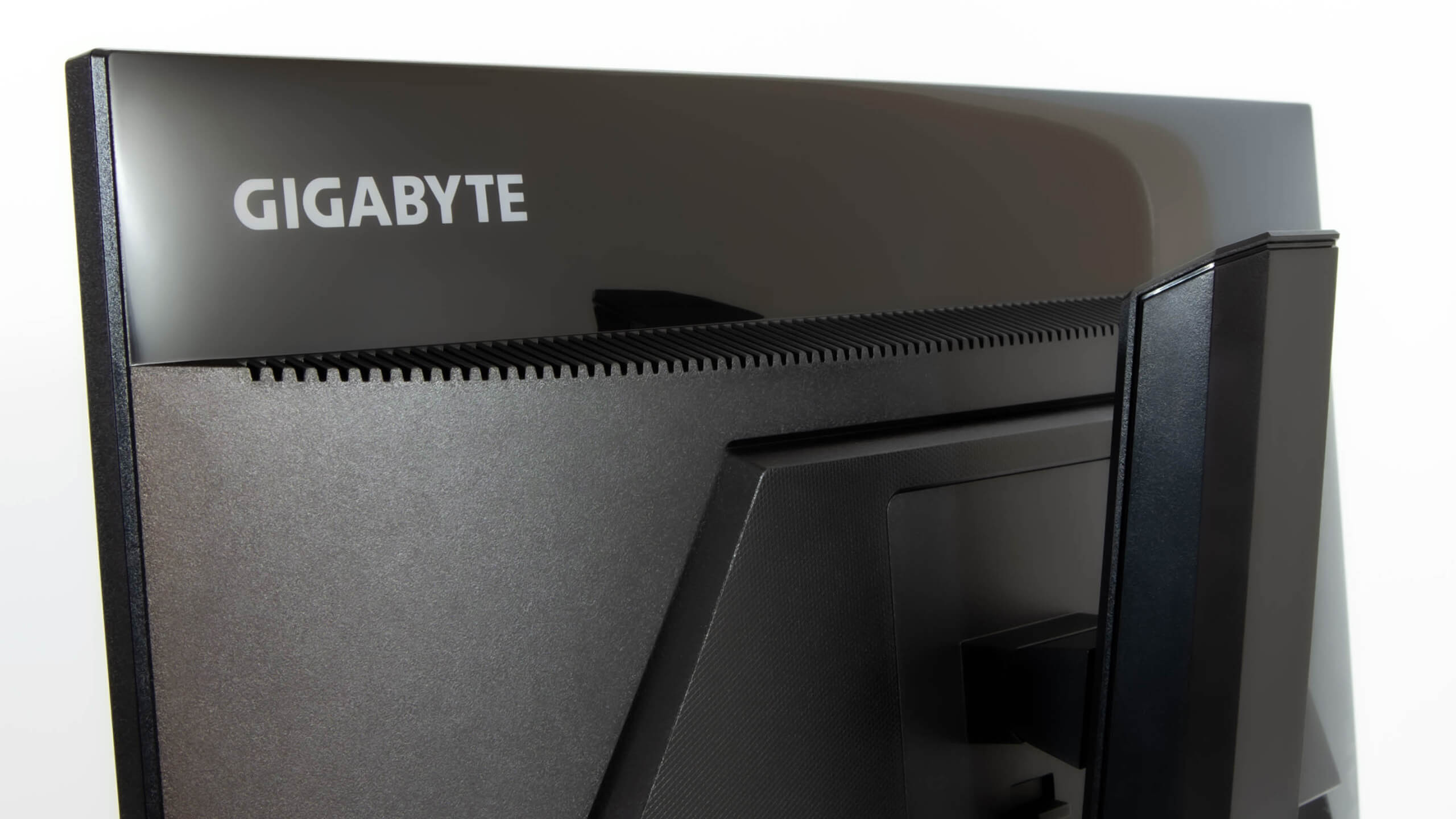
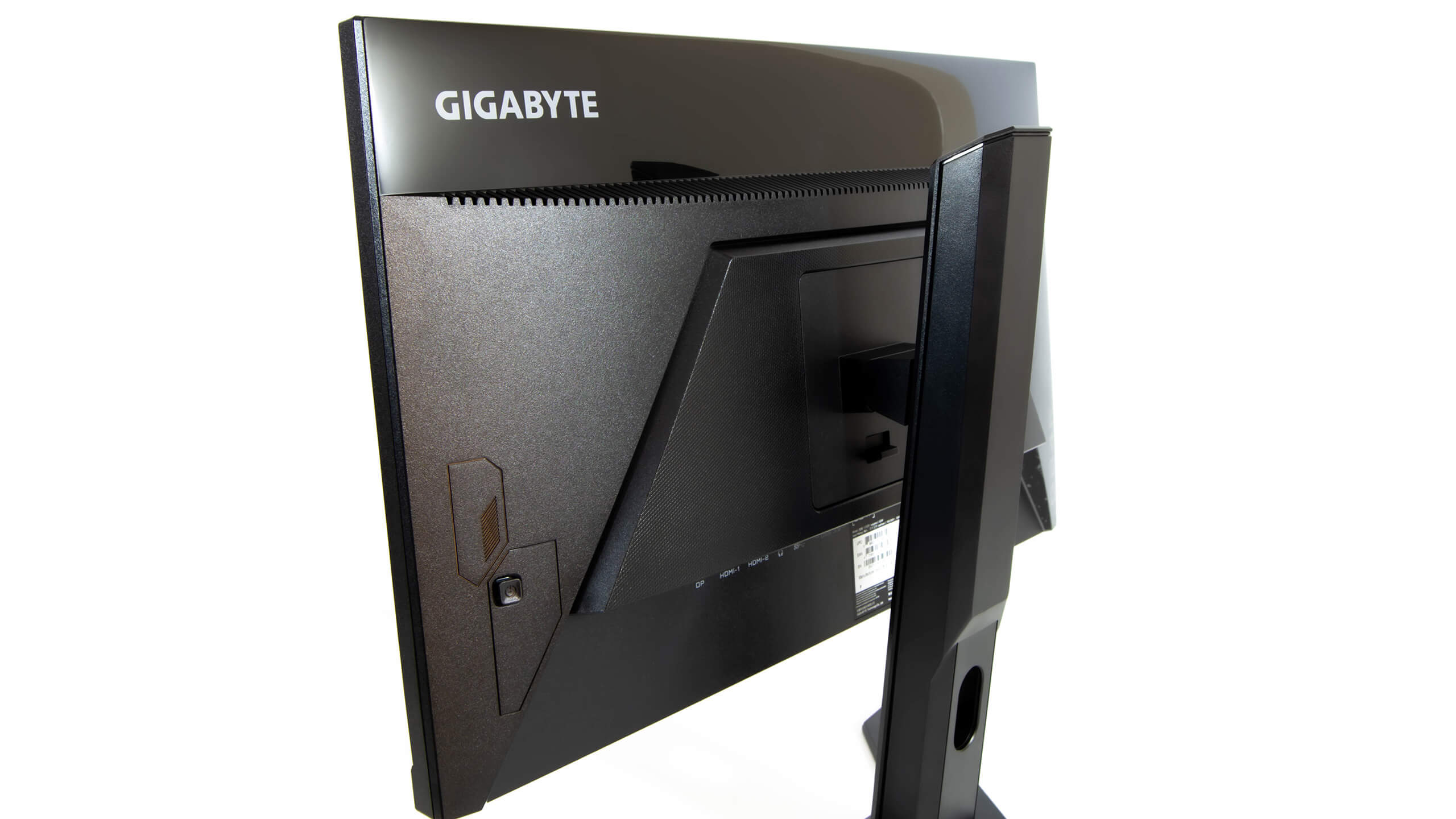
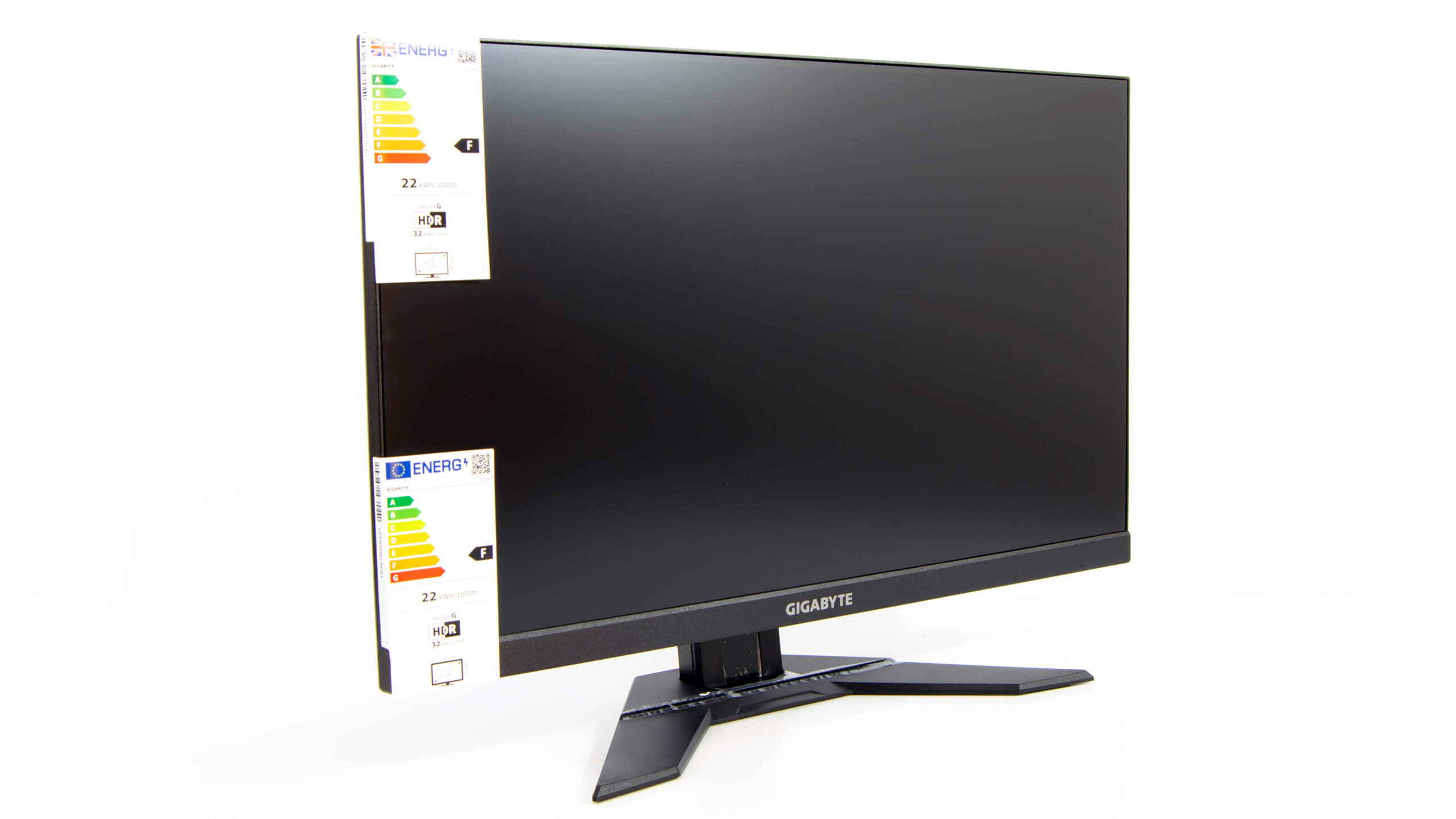
تتميز شاشة Gigabyte G24F بمظهر بسيط جدا من دون بهرجة فى التصميم فأن كنت تبحث عن الاضاءة RGB فى الجهة الخلفية فربما تجدها فى موديلات شاشات Aorus بنفس المواصفات لكن بفارق سعر كبير أما التصميم الذى أمامنا لن تجد سوى شعار Gigabyte على شريط غطاء لامع فى الجهة الخلفية بالاضافةالى لوح اسود كبير بحجم الشاشة
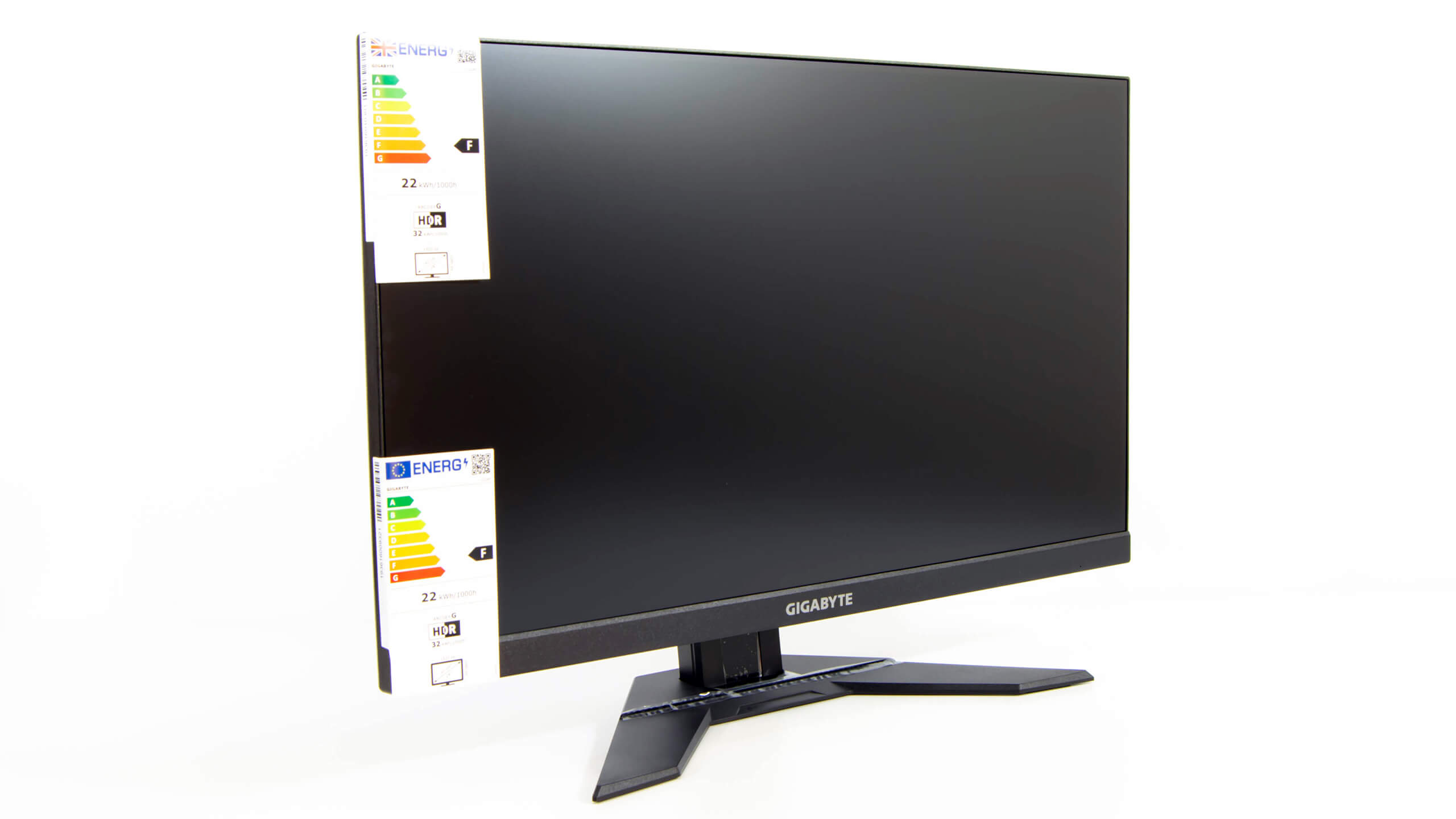
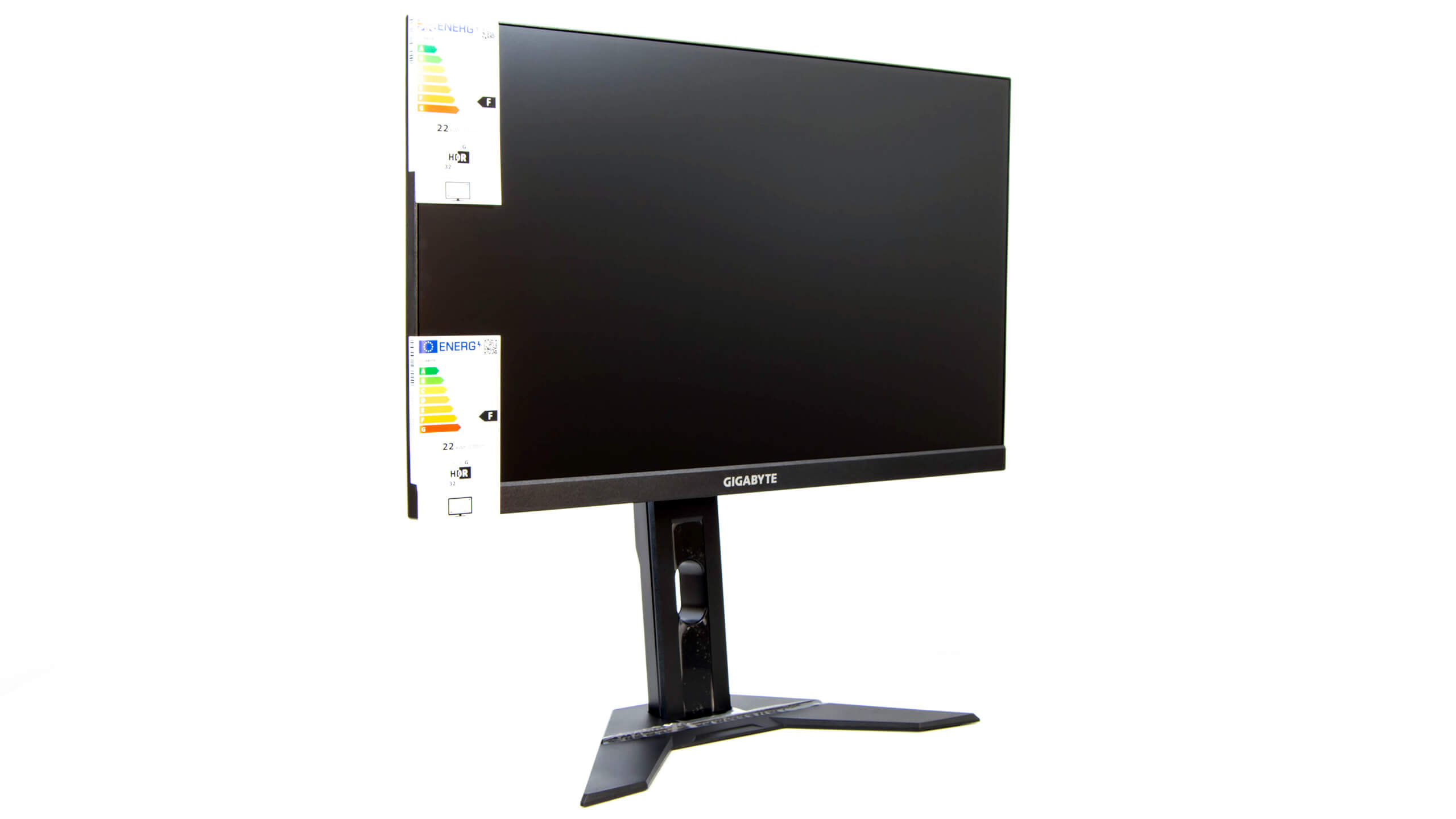
شاشة Gigabyte G24F بحجم 24 بوصة بأبعاد 541*519.3*136.75 مم و تزن 3.5 كيلو جرام تقريبا من دون الاستاند الخلفى و تستهلك طاقة بحد أقصى 48 واط و هى تأتى بتصميم حديث بالحواف الصغيرة التى تسمح بتشغيل اكثر من شاشة معا متلاصقين و نلاحظ ان الحافة السفلية أكبر سمكا من باقى الحواف و هو تصميم منتشر بين أغلب الشاشات الحديثة
ذراع حمل الشاشة يدعم ترتيب كابلات التوصيل من حلال تمريرها بين فتحة فى منتصف الذراع حتى تكون مخفية عن العين على سطح المكتب
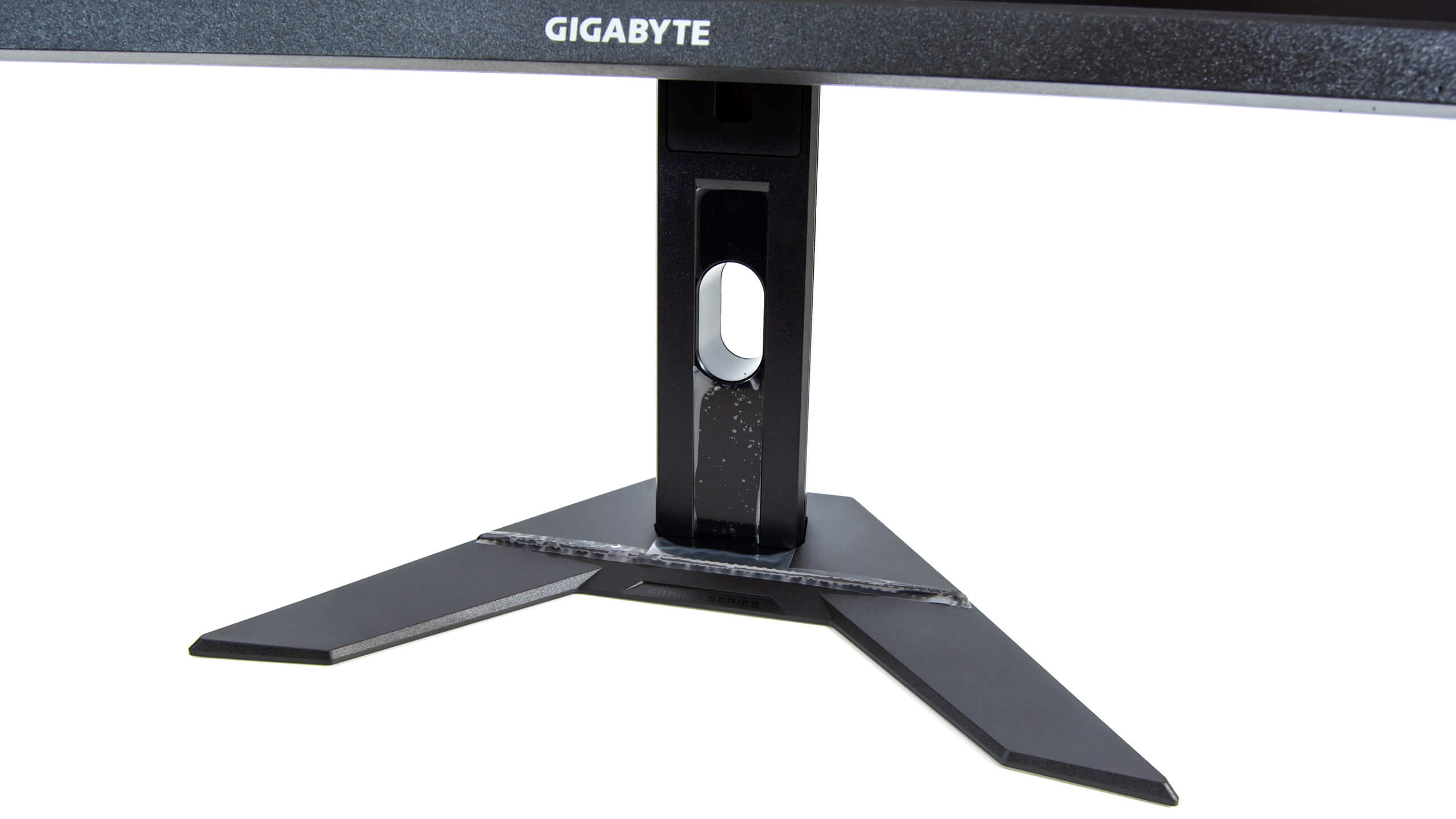
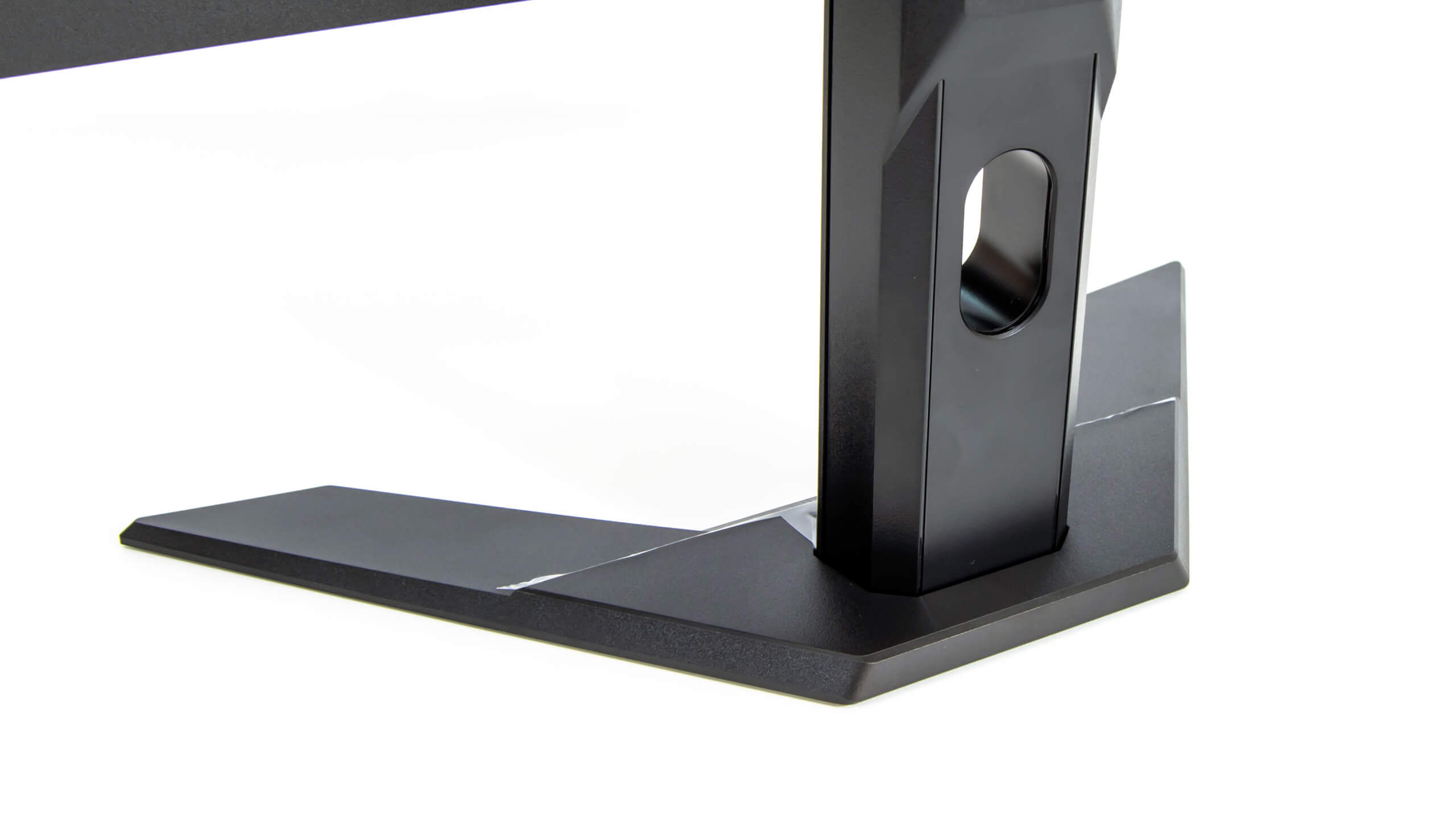
يمكن لشاشة Gigabyte G24F الأمالة للأمام و الخلف بمقدار من 5 الى 20 درجة لتناسب مستويات الرؤية المختلفة
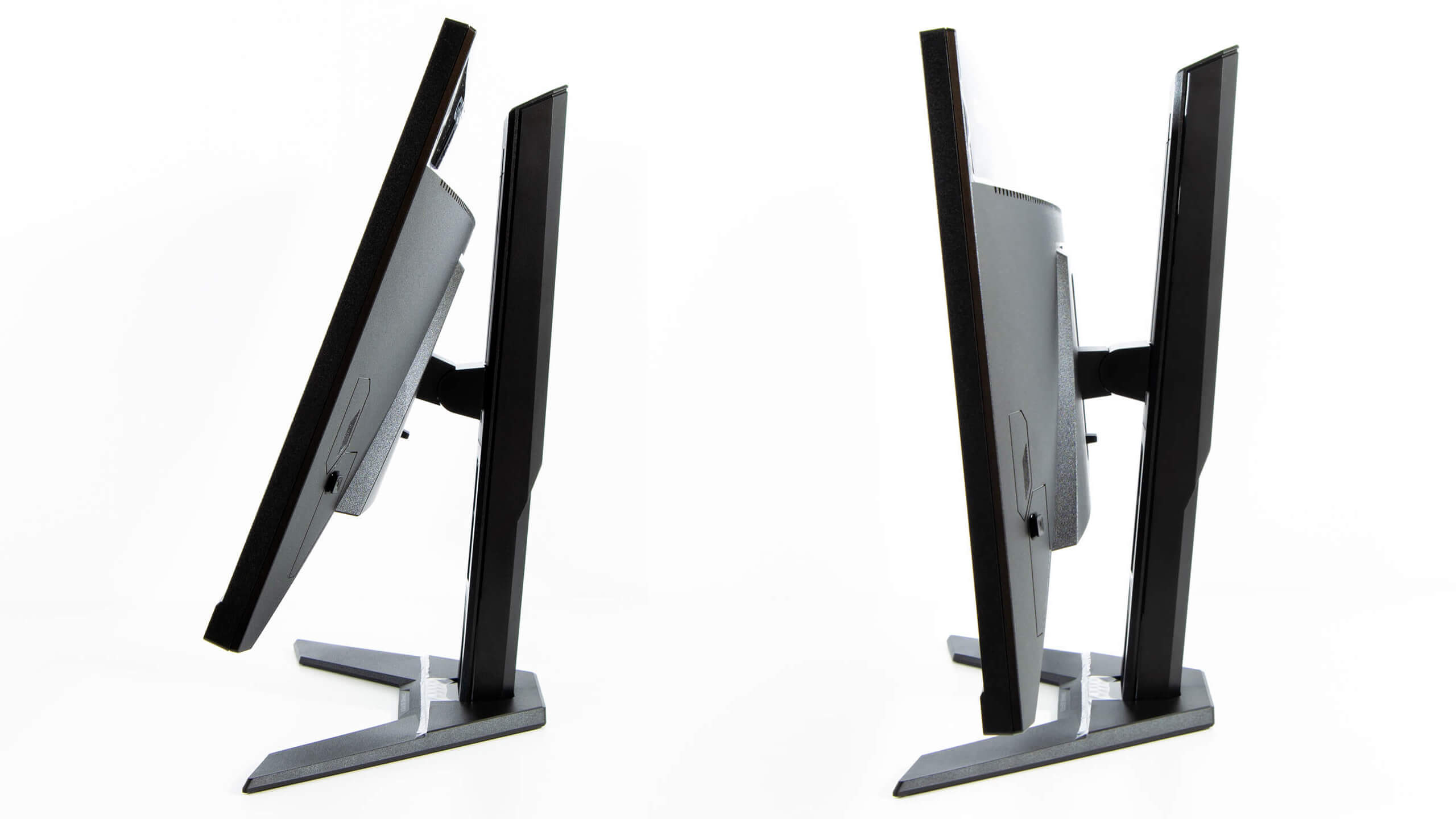
لا توفر شاشة Gigabyte G24F الكثير من خصائص الحركة فبالأضافة الى الأمالة فهى تتحرك للأعلى و الاسفل فقط فى حدود 13 سم و لا تدعم الحركة على الجانبين و لكنه غير مدعوم مع الكثير من الشاشات أيضا و لكنها لا تدعم الحركة الدائرية
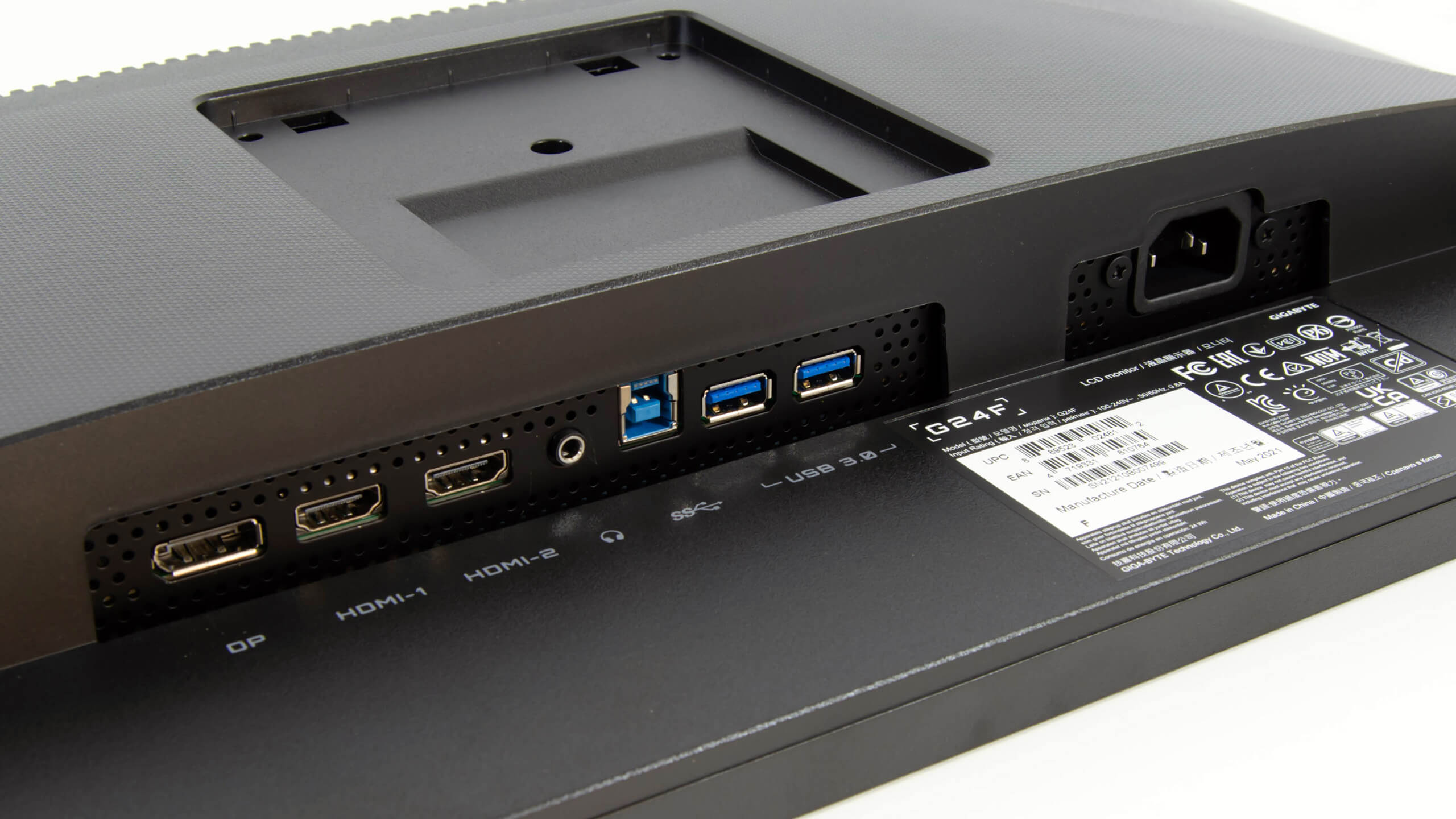
جميع مخارج و مداخل التوصيل لشاشة Gigabyte G24F تتواجد فى المنتصف خلف الشاشة و فى البداية ستخد مدخل لمحول التيار و هو عبارة عن مقبس لكابل طاقة منفصل عن الشاشة و هو ياتى مرفق مع الشاشة مع مزود طاقة و يمكن العثور بجواره على مدخلين USB 3.0 Type A لتوصيل لوحة مفاتيح و الماوس الذى تنوى استخدامهم مع الشاشة ثم بعد ذلك سترى مدخل USB 3.0 من النوع B
و بعد ذلك مدخلات توصيل البطاقات الرسومية و تتكون من مدخل DisplayPort 1.2 واحد ومدخلين HDMI 2.1 و اذا كنت ترغب فى الأستفادة الكاملة من معدل تحديث 165 هرتز مع دقة عرض 1920 × 1080 ، فستحتاج إلى استخدام اتصال DisplayPort 1.2 و تعتمد مداخل HDMI 2.1 فقط على العمل مع معدل تحديث بحد اقصى 144 هرتز بدقة الشاشة الأصلية
بالاضافة الى ذلك ستجد مدخل سماعات يمكن توصيل سماعات الاذن أو السماعات الخارجية و الاعتماد على نقل الصوت من جهازك من خلال كابل HDMI أو DP
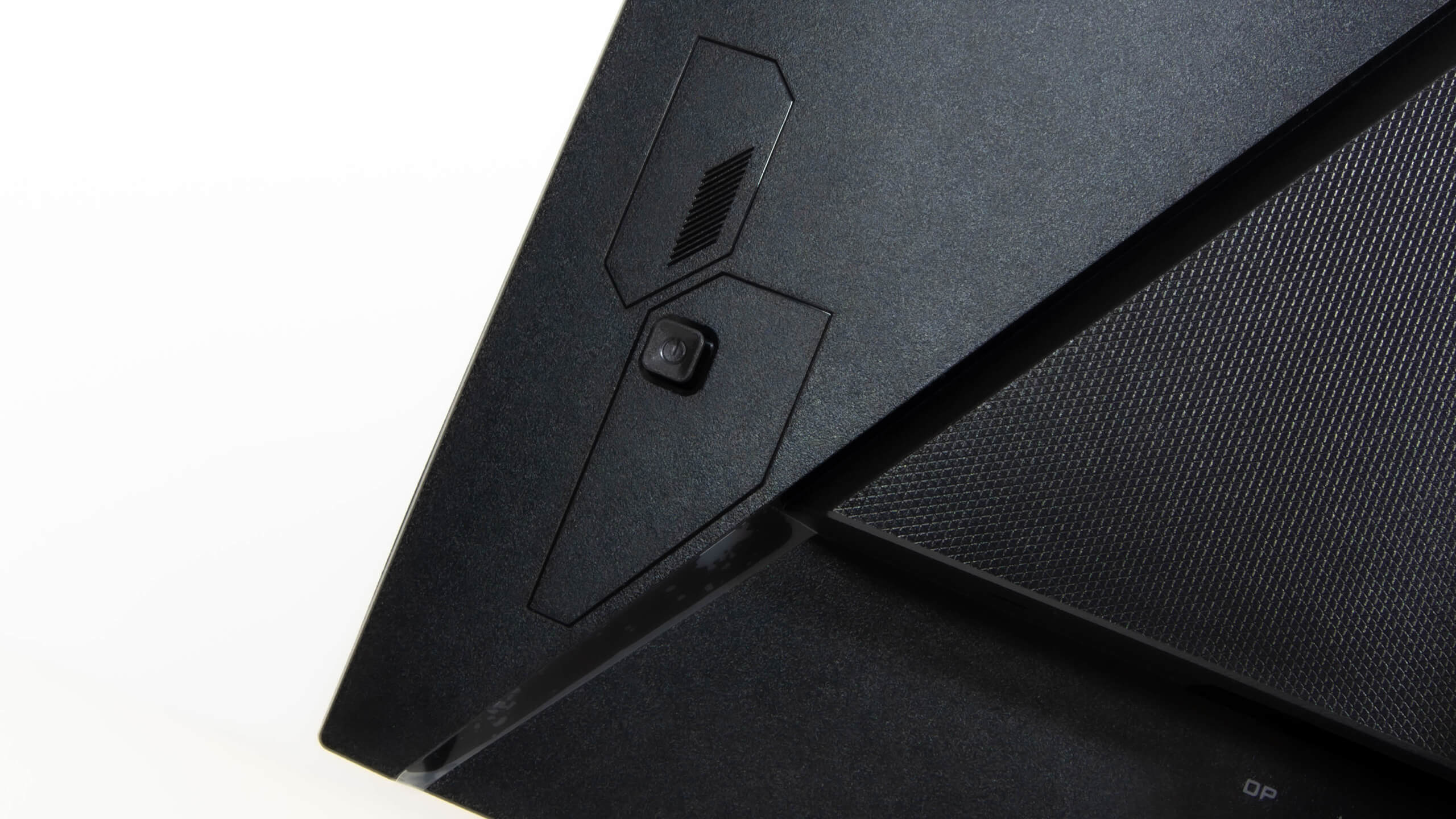
أما الجهة اليسرى الخلفية و هى الجهة المقابلة ليدك اليمنى عند جلوسك امام شاشة Gigabyte G24F يتواجد بها من الخلف زر عصا التحكم و هو نفسه زر تشغيل و ايقاف التشغيل و من نفس العصا الصغيرة يمكن التحكم فى اعدادات OSD للشاشة من خلال قائمة الاعدادات التى تظهر لك فى الجانب الايمن الاسفل للشاشة
برامج تشغيل شاشة Gigabyte G24F
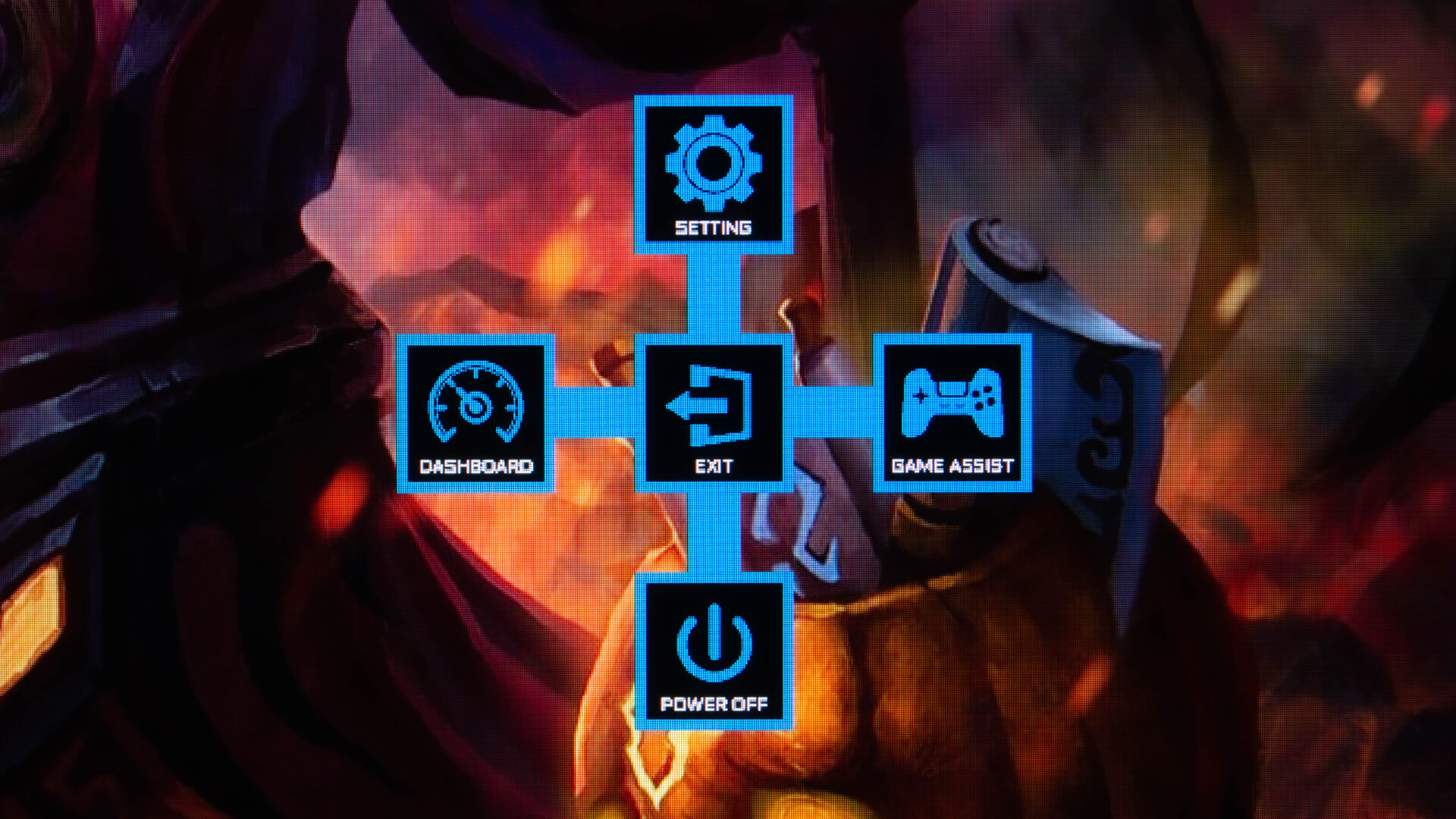
عند الضغط على زر عصا التشغيل الخلفى تبدأ الشاشة فى العمل و عند الضغط مرة أخرى تظهر مجموعة خيارات التحكم فى اعدادات الشاشة فى اربعة اتجاهات و مع تحريك العصا فى كل اتجاه تنتقل الى القائمة الموضحة على فى الاعدادات و الملاحظ انه عند تحريك العصا للاسفل فسوف تتوقف الشاشة
اما فى حالة تحريك العصا للأعلى فى قائمة اعدادات الصورة الاساسية
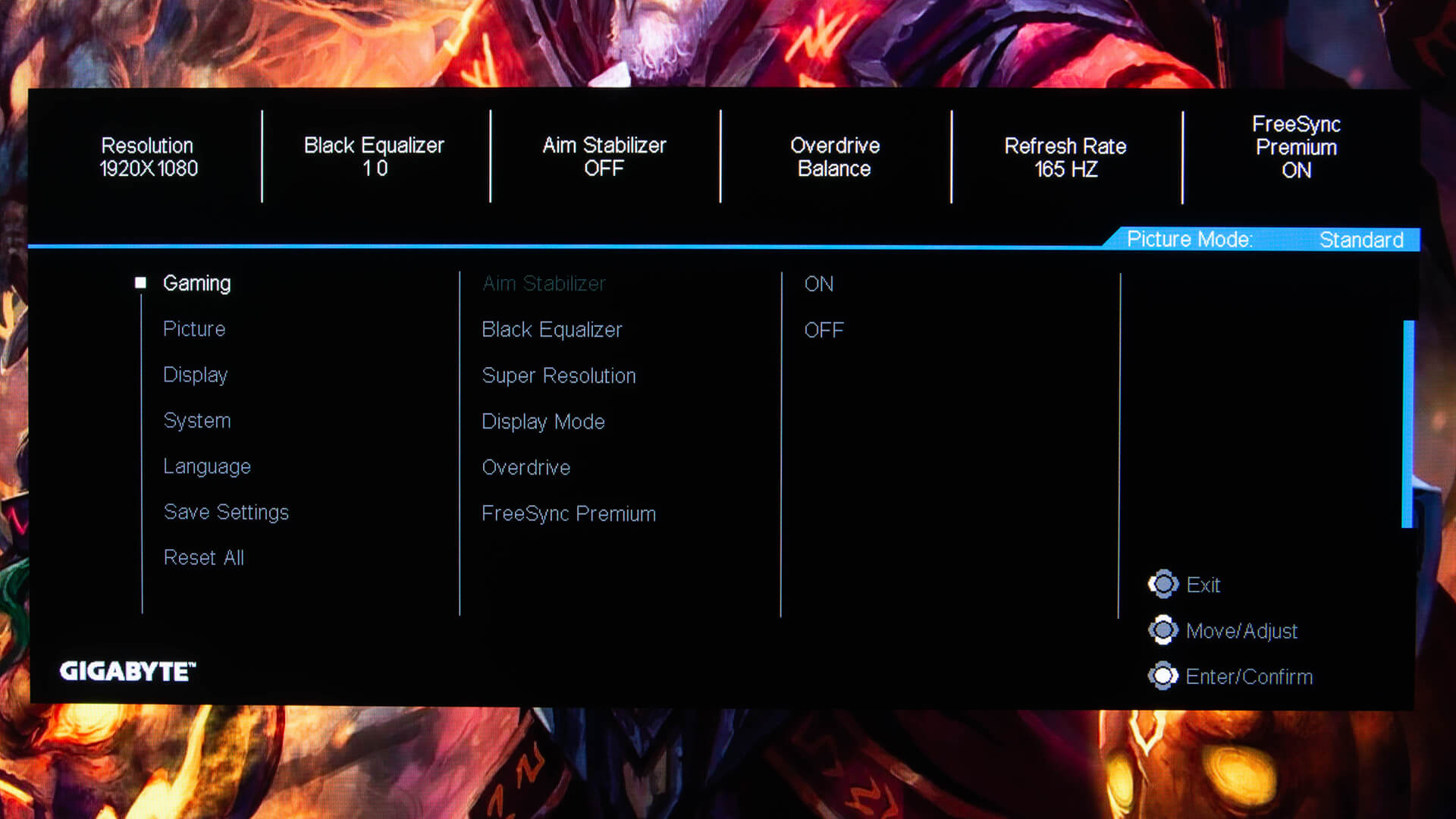
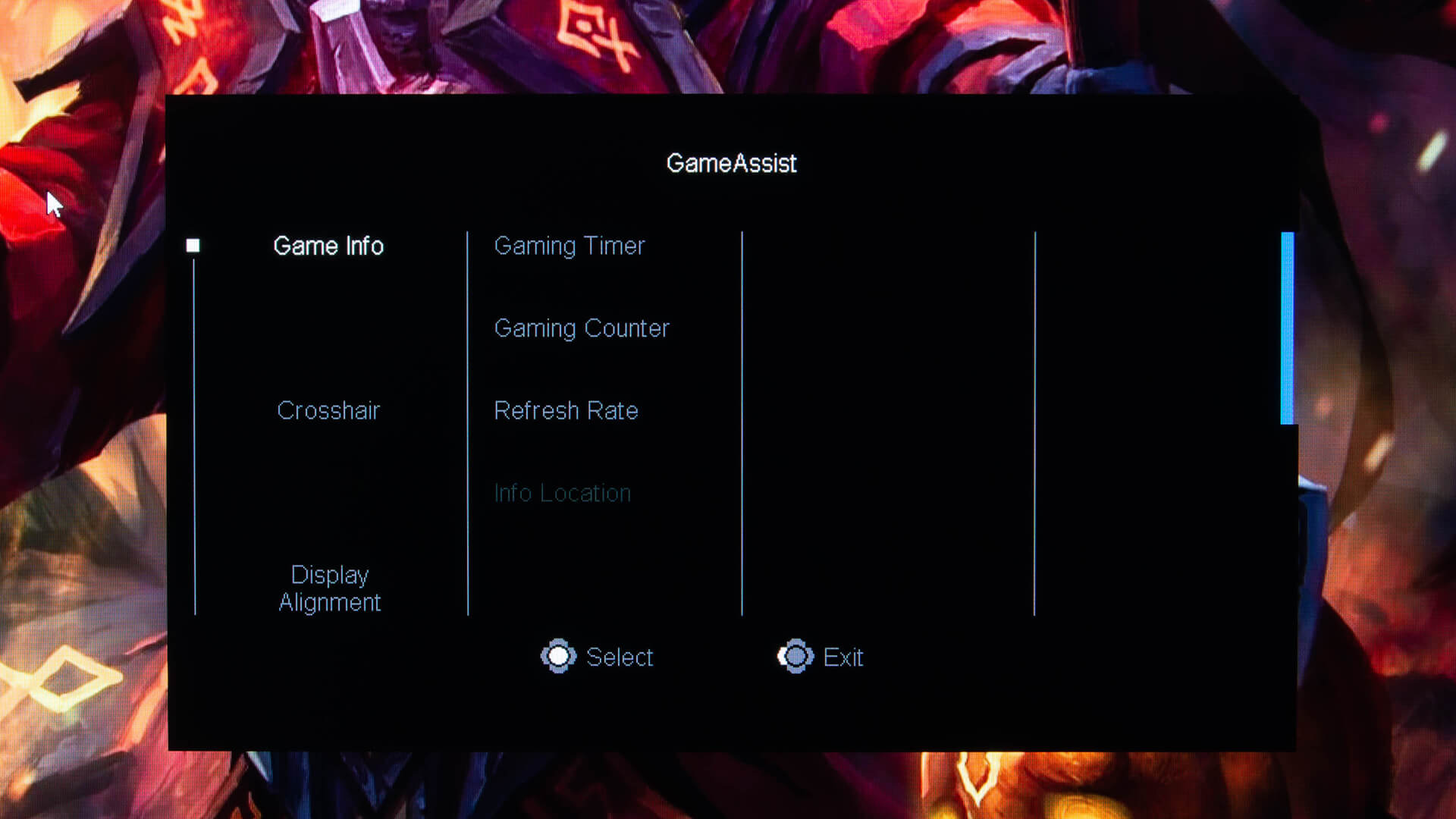
و يؤدى الضغط على العصا جهة اليمين الى استدعاء قائمة وظائف GameAssist و هى تمكنك من اظهار بعض الاشياء المفيدة على الشاشة مثل عدد الاطارات و معدل التحديث كما يمكنك اظهار المؤشر المتقاطع و المؤقت و تتيح لك اختيار مكان وضع كل وظيفة على الشاشة
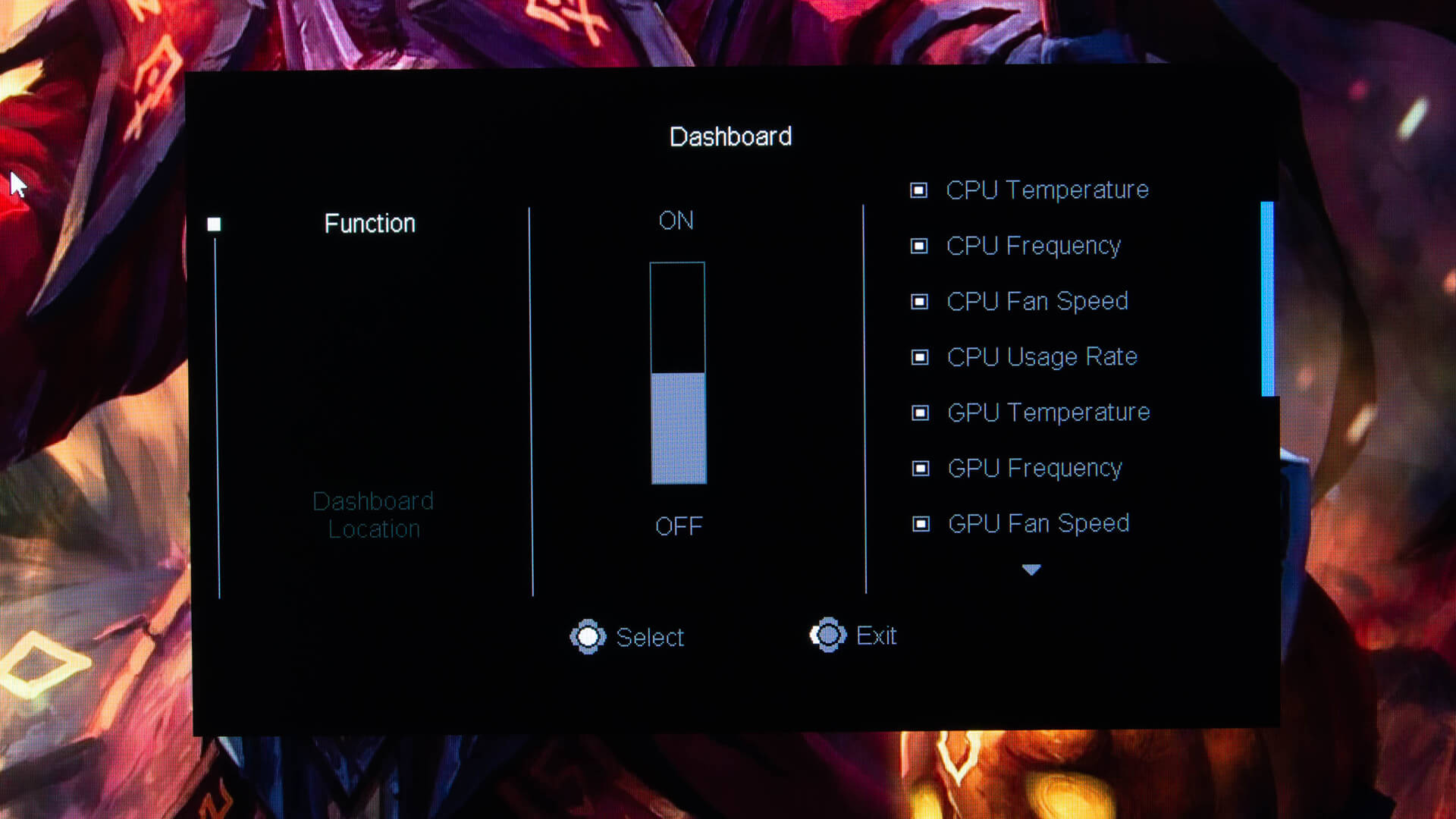
و مع تحريك العصا جهة اليسار ستنتقل الى قائمة Dashboard و التى من خلالها يمكنك اظهار بعض المعلومات على الشاشة اثناء جلسات الألعاب مثل درجات حرارة المعالج و البطاقة الرسومية و سرعة دوران المراوح و الكثير من المعلومات الهامة و هو أمر اصبح سهل بعد ان كنا نلجأ الى برامج خارجية
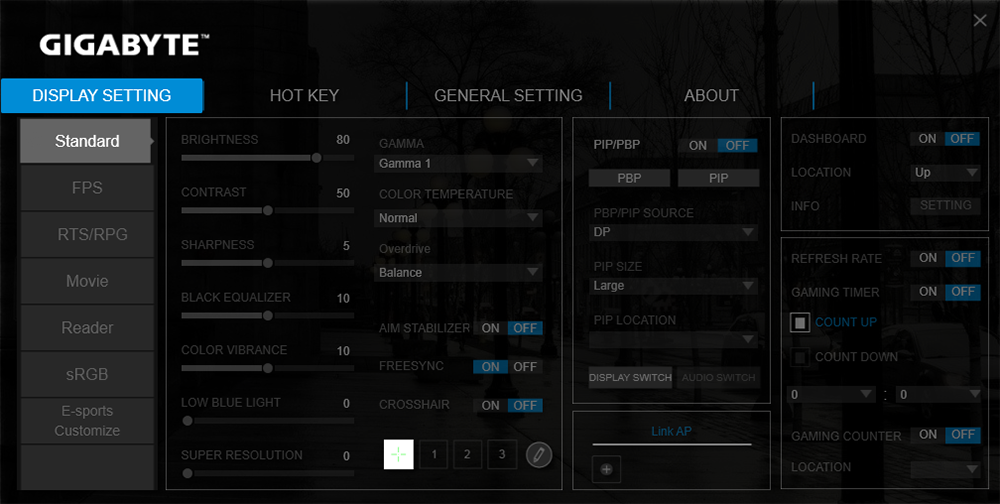
تتيح أيضا Gigabyte تطبيق OSD Sidekick و يوفر نفس الميزات نفسها الموجودة فى زر الاعدادات السابق شرحه و لكن يتم عرضها بشكل مختلف قليلا و قد نظمت Gigabyte الاعدادات بصورة منطقية و هناك العديد من الاعدادات السريعة التى يمكن الاستفادة منها فى تطبيق OSD Sidekick و اهمها امكانية تحديث برامج الشاشة و يمكن تخصيص مؤشر اللعب الخاص بك و حفظ الاعدادات على جهازك و استدعائها مرة اخرى داخل البرنامج و تشغيلها اثناء جلسات الالعاب
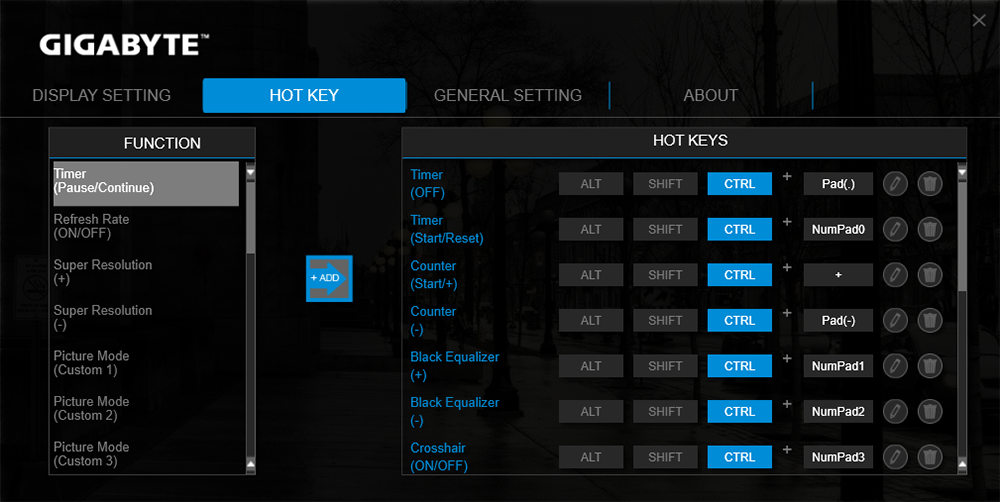
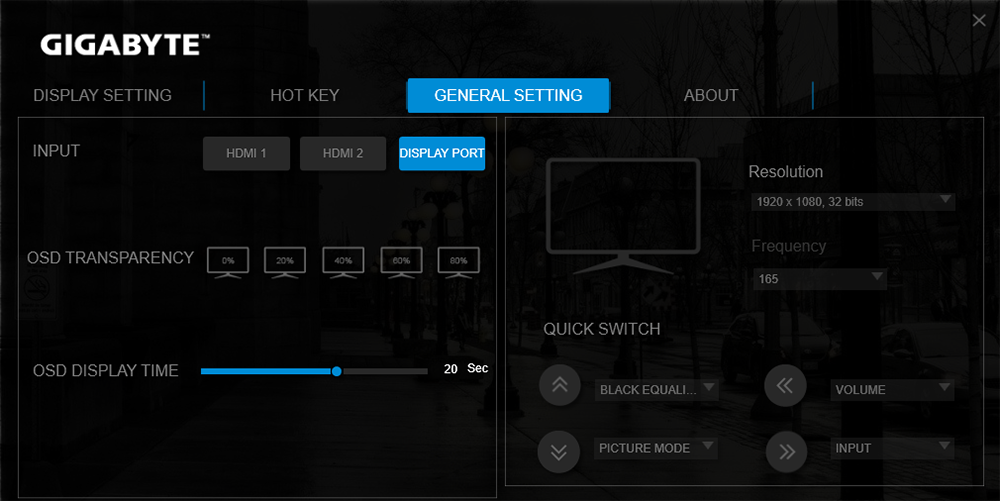
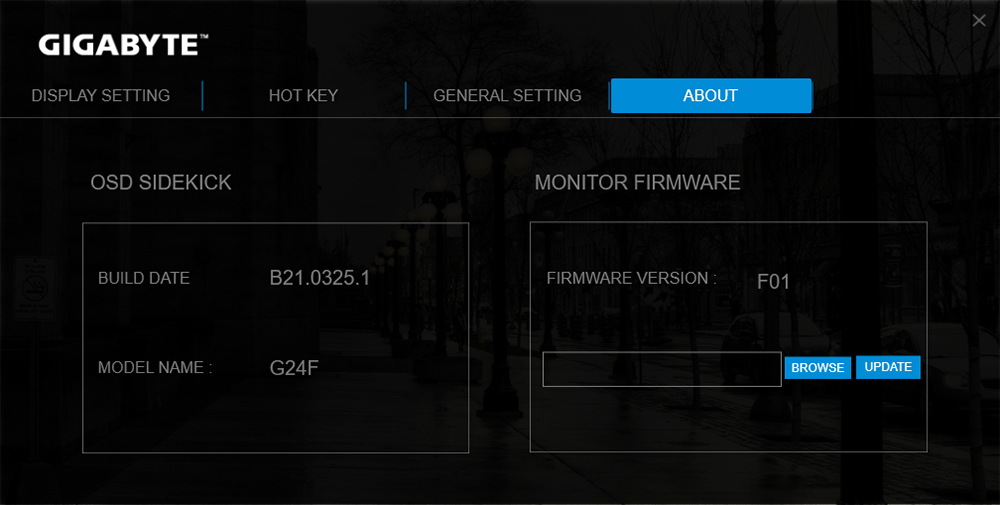
يمكن الاستفادة من خصائص الشاشة كاملة عند توصيلها بكابل DP ليضمن لقة دقة عرض 1920 × 1080 عند 165 هرتز بالإضافة إلى HDR و Adaptive-Sync و يقتصر HDMI 2.0 عند 144 هرتز ويدعم AMD FreeSync و تظهر صورة اعدادات الشاشة المتقدمة فى نظام التشغيل Windows 10 الاعدادات عند توصيل كابل DP مع معدل تحديث 165 هرتز و عند توصيل كابل HDMI مع معدل تحديث 144 هرتز و تظهر ايضا فى اعدادات دقة العرض فى لوحة التحكم الخاصة ببطاقات نفيديا عند توصيل الشاشة بكابل DP
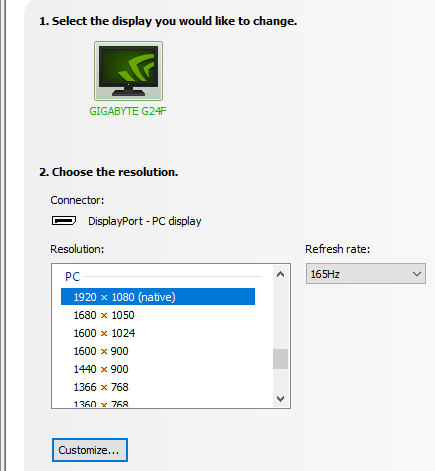
رغم ان خصائص الشاشة لا توضح صراحة ان شاشة Gigabyte G24F تدعم Nvidia G-Sync لكن عند توصيلها بكابل DP و تفعيلها فهى تدعمها من دون أى مشاكل
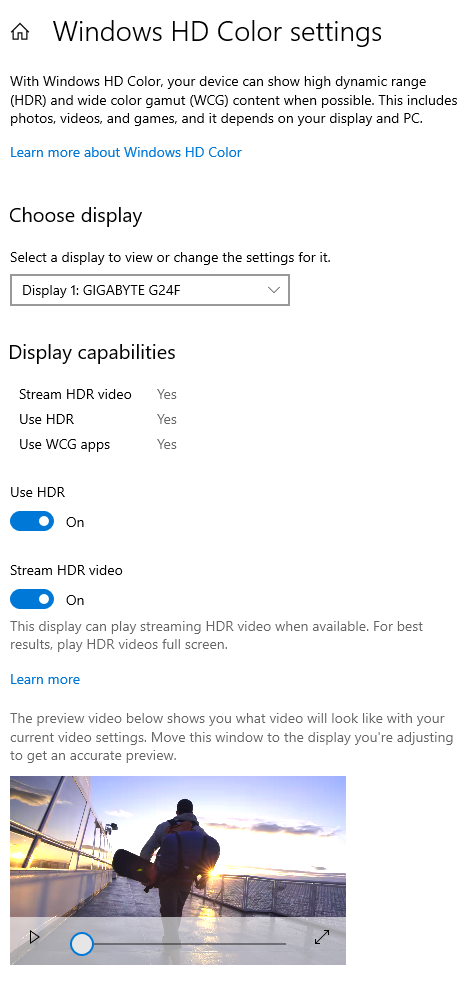
دعم HDR10 هو الأكثر دعما و هو المستخدم فى الألعاب و الأفلام و هو دعم تلقائى فى شاشة Gigabyte G24F و هو يتضمن ظلال ساطعة و ظلال داكنة فى وقت واحد و تكون الشاشة قادرة على عرض نطاق مميز بين الاثنين و ستدعمه الشاشة بشكل مثالى و يسمح لبعض مناطق الشاشة باظهار سطوع قوى بينما يظل جزء اخر أقل سطوعا و يعد انتاج الألوان أيضا جزء مهما من HDR و يستخدم HDR دقة 10 بت على الاقل لكل قناة لون
الااختبارات التى تمت على شاشة Gigabyte G24F
زويا ارؤية
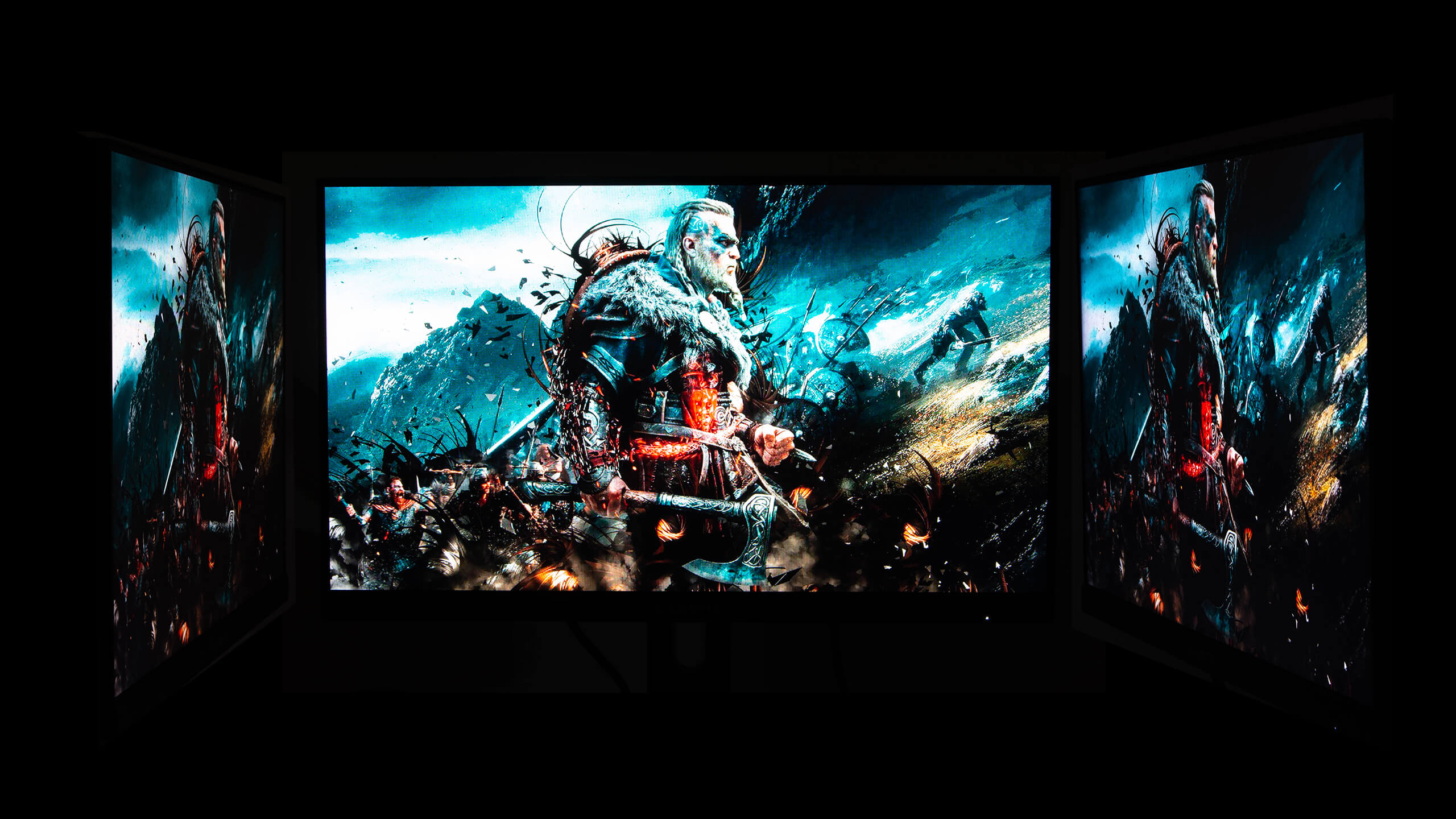
نظرا لكونها تعتمد على لوحة Super Speed IPS فأن زوايا الرؤية أكثر من ممتازة و لا يوجد أى تحول للألوان أو ظلام عند تغيير زاويتك للمشاهدة رغم اننا جميع اللاعبين نجلس امام الشاشة مباشرة لكننى فضلت أن أوضح زويا الرؤيا بجميع الزوايا الممكنة و قصدت ان تكون الزوايا حادة جدا للتعرف على جودة البانيل
الأضاءة الخلفية
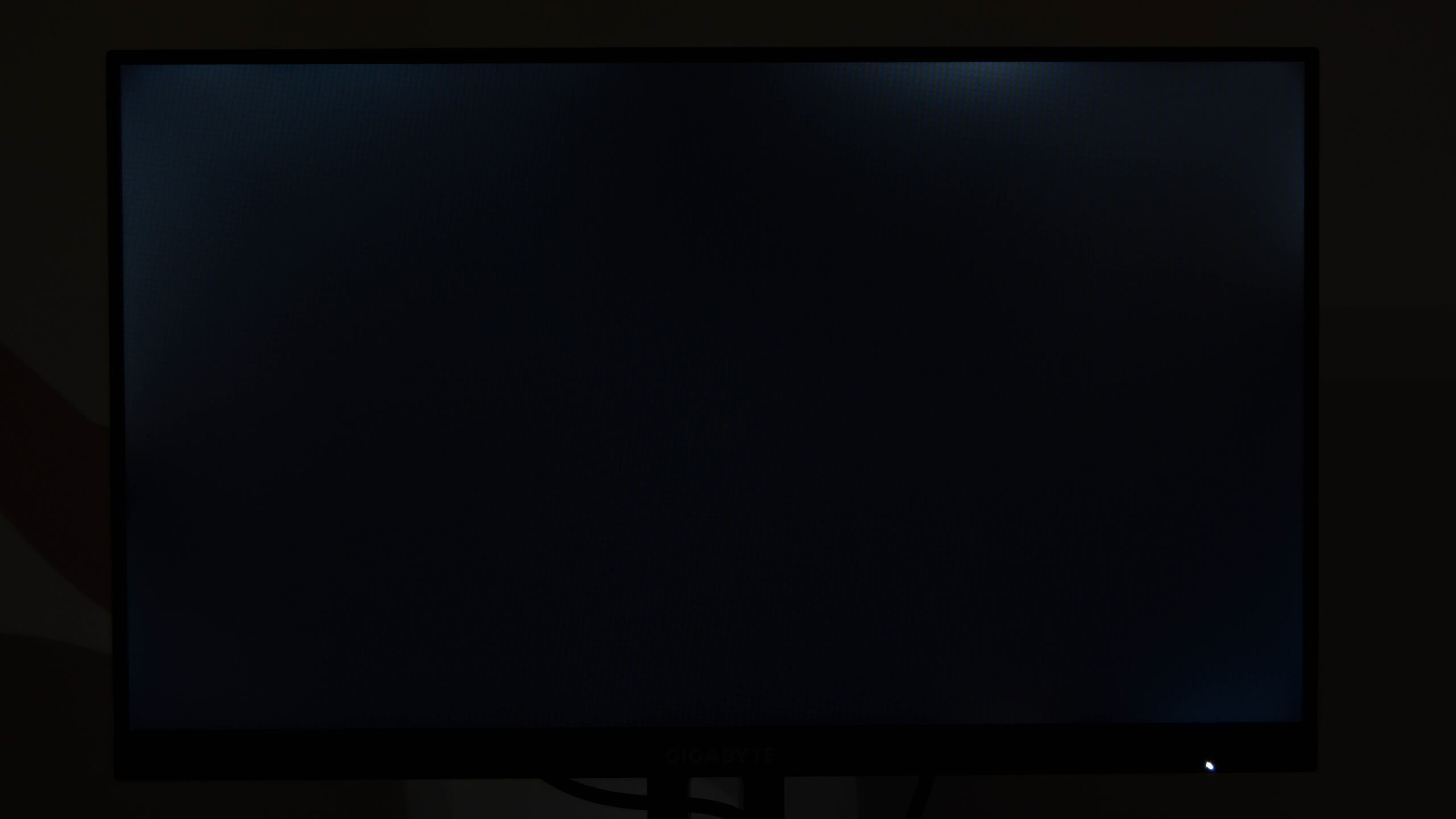
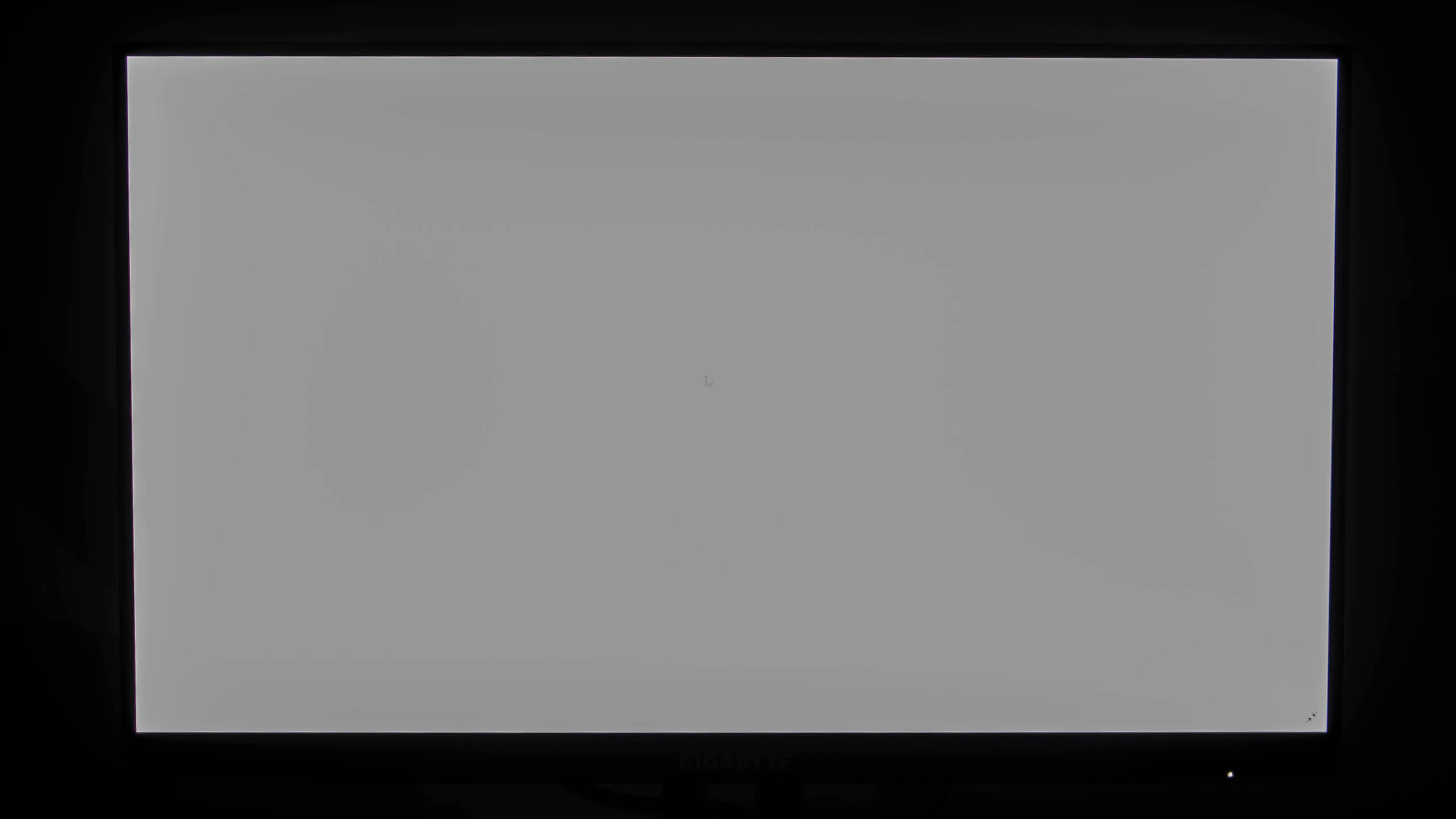
لأعطائك فكرة عن الأضاءة الخلفية فى شاشة Gigabyte G24F تم ضبط السطوع عند 75% فى غرفة مظلمة تماما و الامر لم يكن بالسهولة الكافية ان اجد اعدادات الكاميرا المناسبة لذلك لكنى حاولت ان تكون الصورة أقرب لما تراه عينك
و الحقيقة ان توزيع الاضاءة فى شاشة Gigabyte G24F كان جيد مع ملاحظة تسريب خفيف للأضاءة الخلفية مع الخلفية السوداء و نسب الضوء كانت قليلة و قد يؤثر بنسبة بسيطة فى الأجواء الداكنة داخل الألعاب اما فى اللون الأبيض كانت نسبة الاضاءة رائعة و هنا تم تخفيض مستوى السطوع الى 40% و التصوير باعدادات محتلفة لكن لم الاحظ اى اختلاف فى الاضاءة فى جزء فى سطح الشاشة
تتميز شاشة Gigabyte G24F بلوحة Super Speed IPS و هى لوحة 8 bits قادرة على عرض 16.7 مليون لون و يجب ان يكون الحد الأقصى للسطوع 300 cd/m2 مصحوبة بنسبة تباين ثابتة تبلغ 1000: 1 و لدينا جهاز x-Rite i1 Display Pro و هو جهاز لمقياس الألوان و معايرة الشاشات
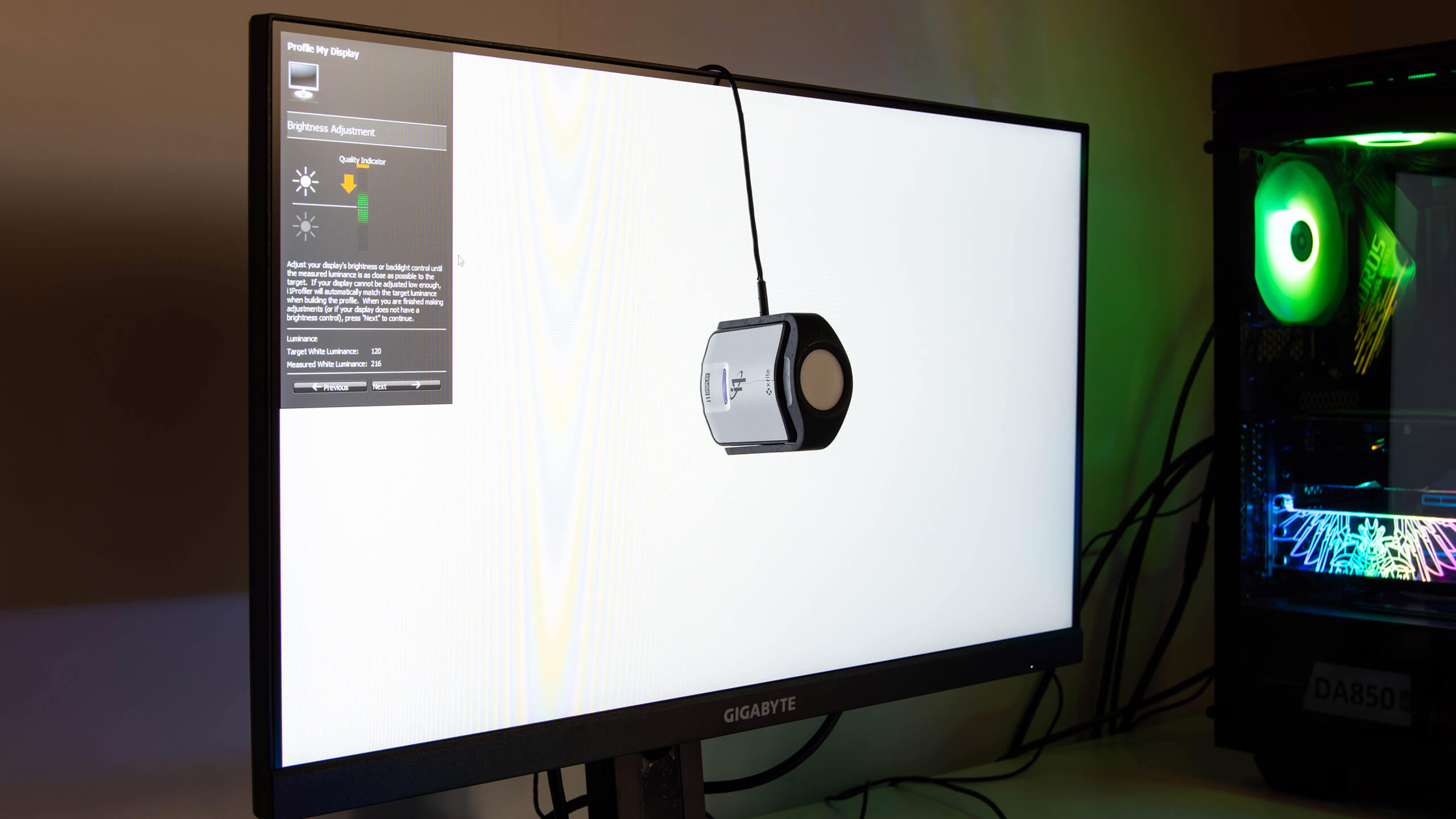
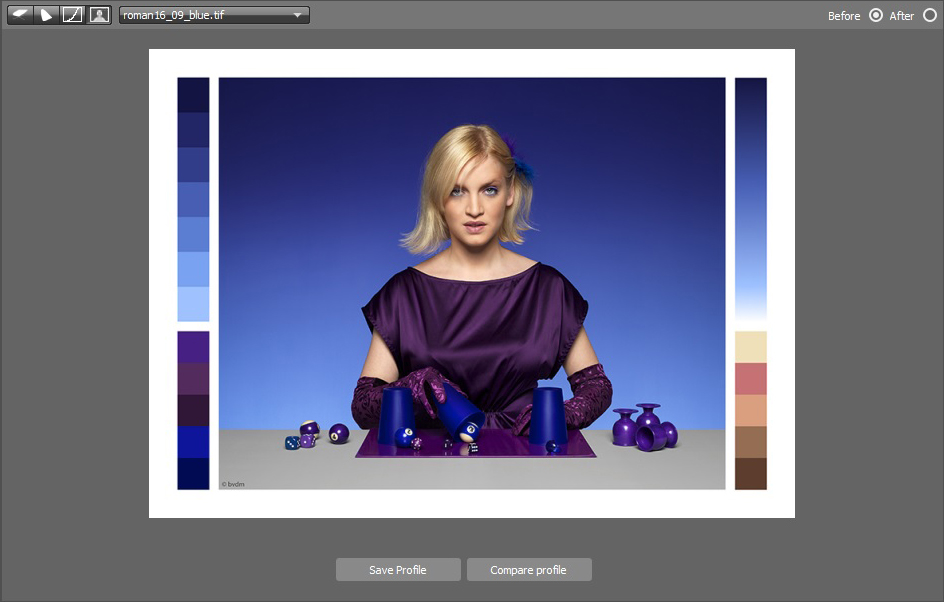
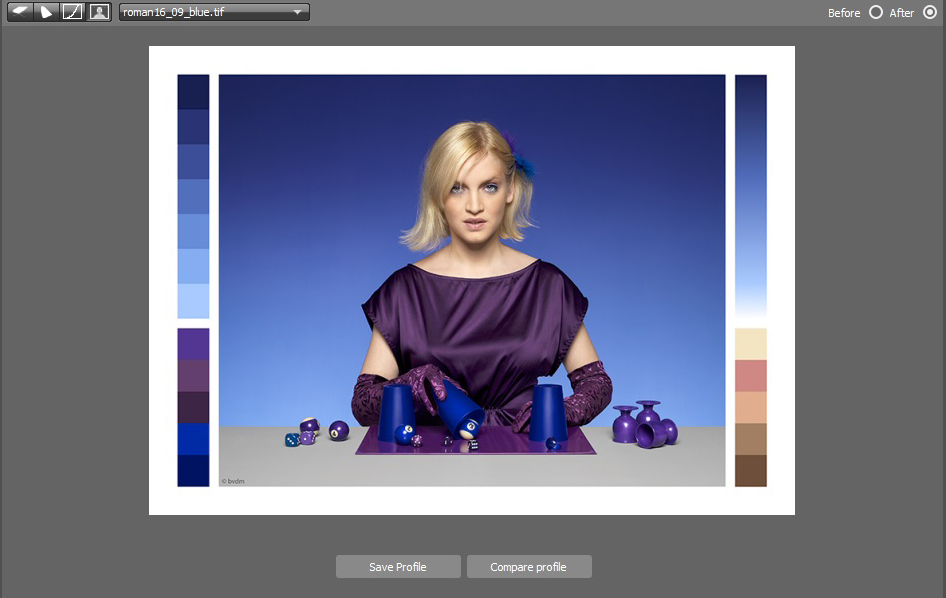
تمت معايرة الشاشة فى البداية على نمط Gaming و هو الوضع الافتراضى الأول الذى ستعمل به الشاشة عند أول تشغيل لها مع رفع مستوى السطوع الى 85% على افضل صورة و لكن الوضع بيختلف تماما عند معايرة ألوان الشاشة بسبب متطلبات البرنامج و جهاز المعايرة التى تجعل مستوى الاضاءة عند درجة أقل و بعد معايرة الشاشة هناك اختلاف بسيط بين قبل و بعد المعايرة
م اختبار جودة الصورة لـ Gigabyte G24F في إعدادات المصنع الافتراضية بعد توصيلها مباشرة والسماح لها بالتسخين لمدة ساعة تقريبًا. في إعداداتها الافتراضية ، تستخدم الشاشة ملف تعريف الصورة القياسي ، والذي يضبط درجة حرارة اللون على دافئ (6800 كلفن) ، وجاما إلى 2.2 ، والسطوع إلى قيمة عالية 85 سيؤدي تغيير أي من هذه الخيارات بأي طريقة إلى تبديل ملف التعريف على الفور من قياسي إلى مستخدم.
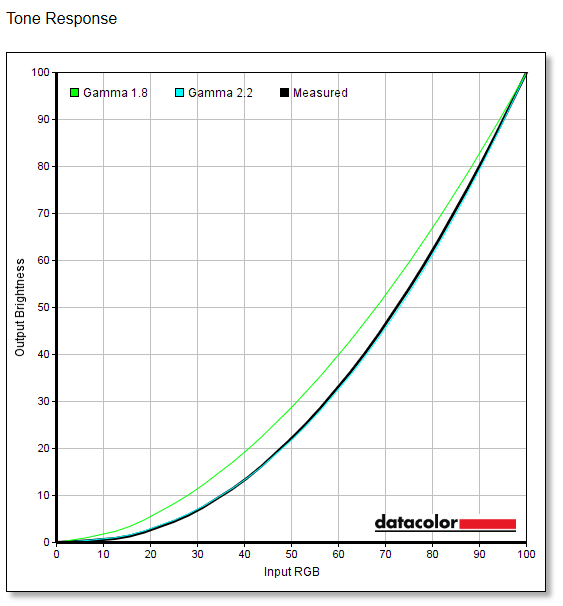
و كان اختبار نسبة Gamma المقاس فى شاشة Gigabyte G24F هو 2 و 2.1 من بين خمسة اصدارات تدعمهم الشاشة و تم تحويلهم تلقائيا الى الاصدارات 1.8 و 2.2 و يظهر الرسم البيانى انحرافا طفيفا عن القيمة المثالية بنسبة تكاد تكون معدومة و نحن ننظر الى القيم فى اعدادات المصنع و قد تم استخدام جهاز DataColor لقياس نسبة Gamma فى شاشة Gigabyte G24F
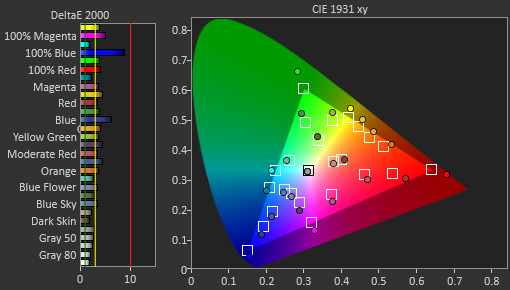
كما نرى من خلال النظر إلى مخطط CIE ، فنحن نحصل على تغطية 100٪ لـ sRGB وتغطية 85٪ لمساحة ألوان Adobe RBG والتي تتماشى تمامًا مع شاشة IPS ذات النطاق القياسي و مستوى DCI-P3 الذى يقع عند 90%
و يمثل المثلث الأحمر مساحة الالوان sRGB و المثلث الأخضر يمثل DCI-P3 و المثلث الارجوانى يمثل مساحة الالوان Adobe RGB و يغطى التدرج اللونى sRGB بالكامل و هو مهم فى المنطقة الخضراء من التدرج اللونى و يغطى DCI-P3 نسبة كبيرة تصل الى 90 % من مساحة الألوان و لكن يقلل من سلسلة التردج اللون و هو ما يظهر ان المثلثت الأخضر يبعد قليلا عن المنطقة الخضراء و توفر الشاشة تغطية Adobe RGB بنسبة تصل الى 84 % و هو نطاق لونى منحاز نحو المنقطة الخضراء من التدرج اللونى و هو مشابه لتغطية sRGB فى زوايا المثلث الحمراء و يعد هذا نطاقا جيدا من تغطية الالوان sRGB و Adobe RGB على الاعدادات الافتراضية للشاشة.
قياس نسبة السطوع و التباين و هنا نستكشف من خلال القياس نسبة السطوع و التباين و درجة اللون الابيض عند نسبة السطوع و التباين المحددة للشاشة و من المواصفات الفنية للشاشة التى تقول ان نسبة السطوع هى 300cd / m2 عند الاعدادات الافتراضية التى يكون فيها المستوى هو بنسبة 85 % تقريبا و الاختبارات لدينا توضح انه عند نسبة 100% كان درجة السطوع 301cd / m2 و عند نسبة 75% كان 266cd / m2 فالارقام قريبة من ما ذكرتة Gigabyte عن مستوى اضاءة الشاشة او السطوع اما عن مستوى اللون الأسود فعند مستوى أضاءة للشاشة 75% ستكون نسبة السطوع 0.75cd / m2 فنسبة الضوء عند اللون الاسود لم تكن ضئيلة و لكن مع بعض تعديلات و الاضاءة تتحسن نسبة الاضاءة فى الخلفية السوداء و لا تعتبر مشكلة كبيرة بالنسبة لشاشات الألعاب
تجربة الألعاب
تجربة شاشة Gigabyte G24F فى الألعاب أكثر من رائعة و يرجع ذلك الى انها تعتمد على لوحة Super Speed IPS و مستوى اضاءة مكون من 300 شمعة فى لوحة بحجم 24 بوصة فهو أمر رائع جدا و تقدم شاشة Gigabyte G24F معدل تحديث 165 هرتز و هو معدل تحديث كبير مقارنة مع شاشات بنفس الحجم متواجده فى السوق ويمكن الاعتماد عليه فى شاشات بحجم 24 بوصة ودقة عرض 1080 مع بطاقة رسومية متوسطة المستوى فعند اللعب على هذه الاعدادات ستكتشف انك اضعت الكثير من سنوات عمرك امام شاشة بمعدل تحديث 60 هرتز فكل الأطارات التى كانت تظهر امامك على الشاشة ليس لها اى تأثير على الصورة و تدعم Gigabyte G24F بتقنية AMD FreeSync و أيضا G-Sync من NVIDIA رغم انه دعم غير رسمى و هى تكيف بشكل اساسى معدل التحديث مع معدل الاطارات لكل ثانية فى اللعبة لضمان صورة سليمة واضحة خالية من التقطيع
ان كنت تستخدم شاشة سابقة بمعدل تحديث منخفض و ليكن مثلا 60 هرتز و انتقلت الى هذه الشاشة فأن سلاسة و طريقة اللعب و دقة الماوس بمعدل اطارات مرتفع مزهلة جدا بكل بساطة و سوف تشعر انك قد طورت من مهاراتك او قمت بتغيير ملحقات الالعاب لديك و لكن التغير فى الفعلى هنا هو دقة الألوان و زمن الاستجابة المنخفض و معدل التحديث العالى فكانت تجربتى لها مع البطاقة الرسومية RTX 3070 مع معدل اطارات وصل الى 165 اطار فى بعض الالعاب بسلاسة و بدأت فى ضرب اصابات لم تحدث من قبل فى نفس اللعبة مع مستوى ألوان ممتع
اثناء جلسات اللعب مع معدل تحديث 165 هرتز فانا أحصل على معدل اطارات لن يزيد عن 165 اطار فى الثانية مما يعني أن المزامنة المثالية لمعدل الإطارات داخل اللعبة ومعدل تحديث الشاشة مضمونة إلى حد كبير بغض النظر عن نوع الأجهزة التي تعمل عليها
الاداء
ألوان الشاشة رائعة على لوحة Super Speed IPS و نسبة التباين و مستوى السطوع جيد و تتمتع شاشة Gigabyte G24F بمستوى جيد من التفاصيل و معدل تحديث 165 هرتز يعتبر ممتاز فى الاداء خصوصا مع الالعاب على دقة عرض1080 مع بطاقة رسومية تقدم عدد اطارات فى نفس مستوى معدل تحديث الشاشة و تقول Gigabyte أن زمن الاستجابة هو 2 ms عند GTG و لم اتمكن من اختبار ذلك لكن استخدام لوحة SS IPS تعطى افضلية فى زمن الاستجابة مما ينتج عنه صور واضحة وتقريبًا عدم وجود أثر ضبابي خلف الكائنات سريعة الحركة و هو ما يسمى Ghosting
التقييم النهائى
رغم ان شاشة Gigabyte G24F تتخطى حاجز الميزانية لشاشات 1080 الا انها تعد شاشة ألعاب جيدة و اختيار رائع للاعبين و المصممين فى أن واحد بسبب جودة اللوحة Super Speed IPS و فى نفس الوقت معدل التحديث 165 هرتز مع زمن استجابة 1ms MPRT أو 2ms G2G فهى توفر مواصفات و ميزات فعالة للألعاب و دقة ألوان رائعة مما يعنى انه سيتم الاستمتاع بالألعاب و الوسائط المتعددة و أيضا انجاز أعمال التصميم و الجرافيك
غند الشراء ستجد أن شاشة Gigabyte G24F بسعر 234 دولار أو 4700 جنيه و قد يكون السعر هام للبعض فمنا من يريد ان تكون الشاشة أرخص ما يكون و بالنسبة للأخرين فأن السعر ليس شىء هام و لا يندمون عند دفع مبلغ أضافى للحصول على ميزات اضافية لكن بالنسبة لمعظمنا يعنى السعر الحصول على أفضل اداء و ميزات مقابل المال مهما كانت القيمة السعرية التى تحددها لحجم أو دقة العرض أو معدل التحديث فأن الهدف هو العثور على الشاشة ذات النسبة الأعلى فى الاداء
و ما يميز شاشة Gigabyte G24F عن غيرها من الشاشات ذات حجم 24 بوصة المتوفرة فى السوق هو الأعتماد على لوحة Super Speed IPS بدقة 1080 و لقد أوفت Gigabyte تمام بوعدها فى الأداء بتقديم معدل تحدبث 165 هرتز و هو معدل سلس و سريع الاستجابة عند اقرانه ببطاقة رسومية يمكنها التشغيل بهذه السرعة لن تحتاج الى أغلى أو أفضل بطاقة رسومية لتحقيق ذلك فتدعم شاشة Gigabyte G24F تقنيات مع كلا البطاقات الرسومية و بدون مشاكل حتى مع تشغيل HDR و يتم تنفيذ ذلك بشكل سلس مما يقلل من ضبابية الحركة أو ما يسمى Ghosting
يتم تحسين جودة الصورة من خلال مجموعة ألوان ضخمة – أكثر من 90٪ من DCI-P3 في اختبارنا. هذا يأتي مع تحذير ؛ الأحمر قليل التشبع بينما تحصل على مكافأة زرقاء وحمراء. من الناحية العملية ، تبدو الصورة مشرقة وملونة في كل المحتوى. إذا كنت تفضل عرض ألعاب SDR الخاصة بك في سلسلة sRGB ، فإن G24F يتضمن وضع sRGB دقيقًا وقابل للاستخدام.
افضل شاشة للاعبين و المصممين
شاشة Gigabyte G24F هى الأفضل بدقة عرض 1080 لما تقدمه من ميزات رائعة تتضمن معدل تحديث 165 هرتز و زمن استجابة 1ms و مجموعة ألوان ضخمة - أكثر من 90٪ من DCI-P3 فهى مناسبة جدا للمصممين و اللاعبين
- جودة الصورة و دقة الالوان 9
- تقنيات مضافة 8.5
- البرامج الملحقة 8.5
- المدخلات 9
- التصميم 8
- الملحقات 8