منصة الاختبار و برامج التشغيل
رغم اننى قمت باختبار العديد من المبردات سابقا على منصات انتل الجيل الثامن و معالج I7 8700K لكن سوف نقدم المزيد من الاختبارات على معالج من الجيل الثالت من AMD Ryzen 3800X مع اللوحة الرئيسية X570 Aorus Master لكن ستم وضع مقارنات مع معالجات Intel حتى يتم تقديم اختبارات للمزيد من المشتتات مع نفس المنصة و هذه ليست المرة الأولى التى أختبر فيها المبردات سواء المائية او الهوائية و سوف أضع المبرد H115i RGB Platinum فى مجموعة من ألاختبارات و مقارنة مع مبردات تم اختباراها مسبقا على نفس منصة الاختبار و فى نفس ظروف التشغيل لكى تكون النتأئج دقيقة مع المعالج المستخدم

- منصة الاختبار
| منصة Intel | منصة Ryzen | |
| اللوحة الرئيسية | Aorus Z370 Gaming 7 OP | X570 Aorus Master |
| المعالج | Intel i7 8700K | Ryzen 7 3800X |
| شرائح الذاكرة | Corsair Vengiance Pro RGB 32 GB 3200MHz | |
| البطاقة الرسومية | RTX 2070 | |
| قرص التشغيل | XPG SX 8200 Pro 512 GB NVME | Aorus NVME Gen 4.0 1TB SSD |
كيف تتم الاختبارات
هنا في Hardwarefield نسعى إلى الكشف عن المعلومات الحيوية المتعلقة بعملية اختبار الأداء بحيث يتمكن القراء من تحديد النتائج ومحاولة تكرارها باستخدام أجهزتهم. و عندما يتعلق الأمر بمعاييرنا في مراجعاتنا ، فإن المعايير القياسية لا تحتاج إلى شرح ، على الرغم من وجود بعض الاستثناءات. تذكر أن اختبار البطاقاة الرسومية او المعالج او شرائح الذاكرة يتوقف على عدة عوامل مثل جودة الشريحة و جودة المكونات و منصة الاختبار وعوامل أخرى يمكن أن تسفر عن أرقام مختلفة ، وهناك دائمًا هامش للخطأ عند استخدام أي برنامج. لذلك ، قد تختلف تجربتك
نظام اختبارك الخاص
يتم توفير اسماء البرامج المستخدمة على كل اختبار و ايضا اسم الاختبار المتبع ، بالإضافة إلى الإعدادات التي نستخدمها. نحن نشجعك على ألا تنظر فقط إلى كيفية مقارنة منتج ما بأي منتج آخر ، بل بمقارنته بمنتجك. إذا كنت تتطلع إلى إنشاء نظام جديد ، فيجب عليك قياس أداء جهاز الكمبيوتر الحالي باستخدام معاييرنا وإعداداتنا حيثما أمكن ذلك. يجب أن تنظر بعد ذلك في النسبة المئوية للتحسين من جهازك الحالي إلى الأجهزة التي اختبرناها لتعطيك رقمًا تقريبيًا عن مدى توفر هذا التحديث لك.
منهجية احتبار المبردات
ليست المرة الاولى التى اختبر فيها مبردات سواء مائية او هوائية سوف اضع المبرد Corsair H115i RGB Platinum فى مقارنة مع تلك المبردات مع المعالج المستخدم و قد تمت الاختبارات على التردد الافتراضى و ايضا مع رفع تردد التشغيل و تم استخدام اكثر من برنامج لقياس درجات الحرارة لمدة ساعة فى الضغط و تم اخذ متوسط لدرجات الحرارة على كل برنامج وقد تمت تلك الاختبارات فى درجة حرارة 24 درجة للغرفة.
التحكم عن طريق برنامج iCUE
اذا كنت تمتلك العديد من منتجات Corsair فتطبيق واحد يتيح لك التحكم فى مميزات هذه المنتجات و هو iCUE
عند فتح التطبيق تظهر لك المنتجات المتصلة بجهازك و الذى تعرف عليها التطبيق الخاصة بشركة Corsair فقط قم باختيار القطعة التى تريد ان التحكم فى اعداداتها التى تناسبك و يظهر هنا المبرد H115i RGB Platinum و سنرى ما الذى يمكن ان يتم التحكم به من خلال هذا البرنامج المميز
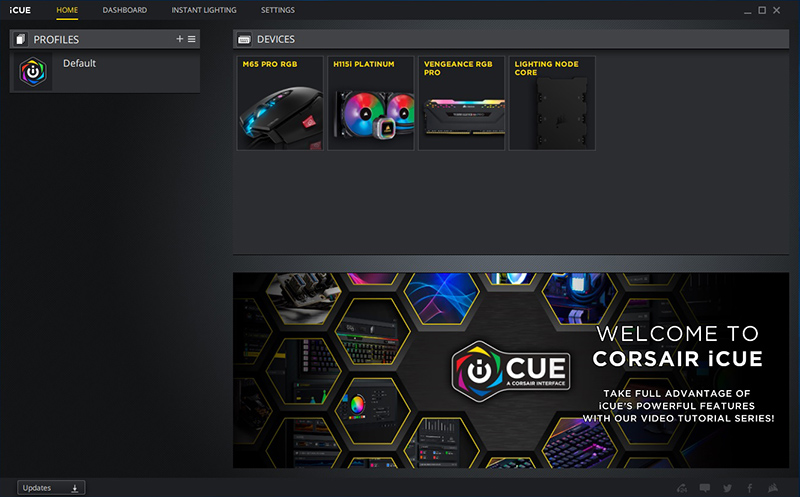
عند أختيار المبرد ستجد صورة للمضخة فى المنتصف م عرض لدرجات حرارة المعالج و سرعة دوران المراوح و المضخة و جهة اليسار نرى قائمة منسدلة للاعدادات المتاحة و التى من خلالها يتم التحكم فى اداء و شكل المبرد .
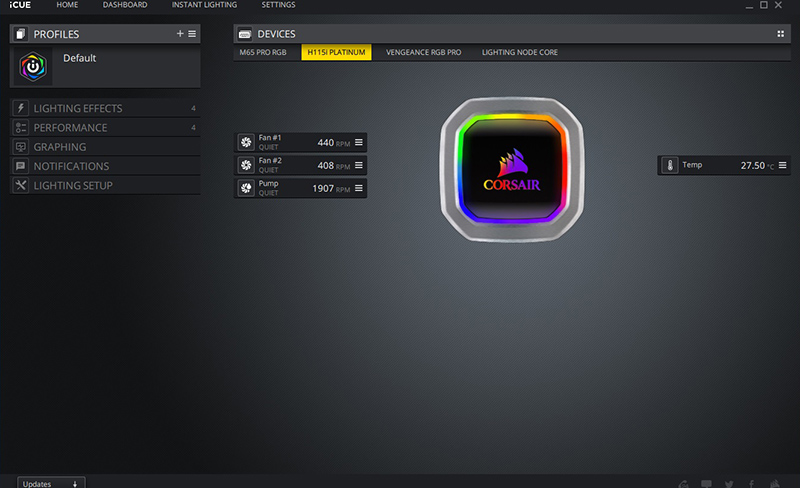
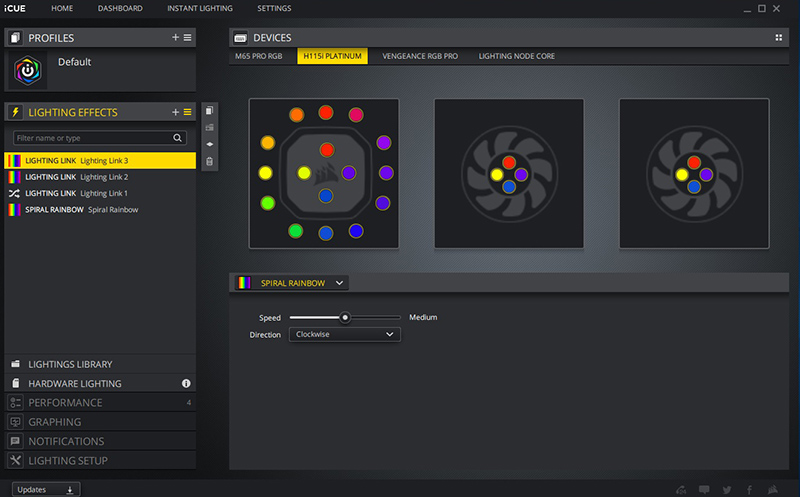
يتيح لك التطبيق من الاختيار الأول Lighting Effects و يتيح لك تخصيص الوان الاضاءة على المضخة المدعمة بعدد 16 مصباح اضاءة قابلة لتغير الألوان و أيضا اربعة مصابيح على المراوح قابلة للعنونة و يوفر البرنامج مجموعة كبيرة من الأنماط الجاهزة التى تعطى تأثيرات مبهرة.
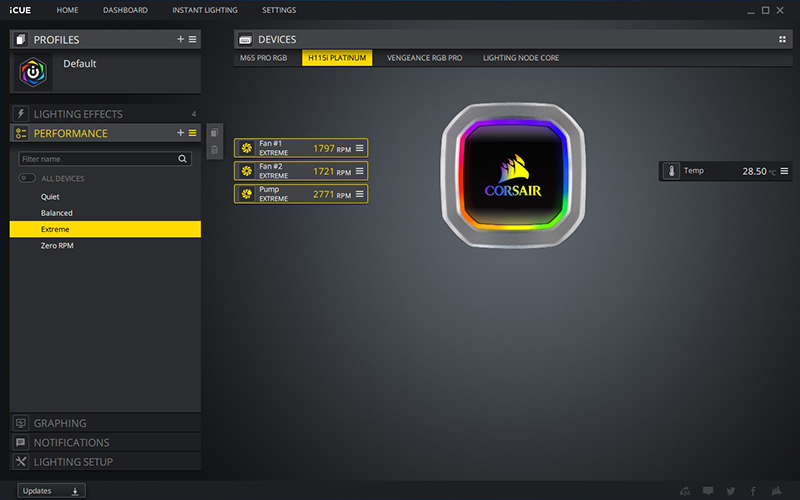
اما الاختيار الثانى فى القائمة فهو Performance و يتيح لك التحكم فى الاداء و سرعات دوران المروحة و المضخة و يمكن تخصيص سرعة معينة لكل منهم على حدة و يمكن ايضا اختيار ان تتوقف المراوح نهائيا عن الدوران و سوف تعمل بشكل تلقائى عندما تتخطى الحرارة حاجز 45 درجة.
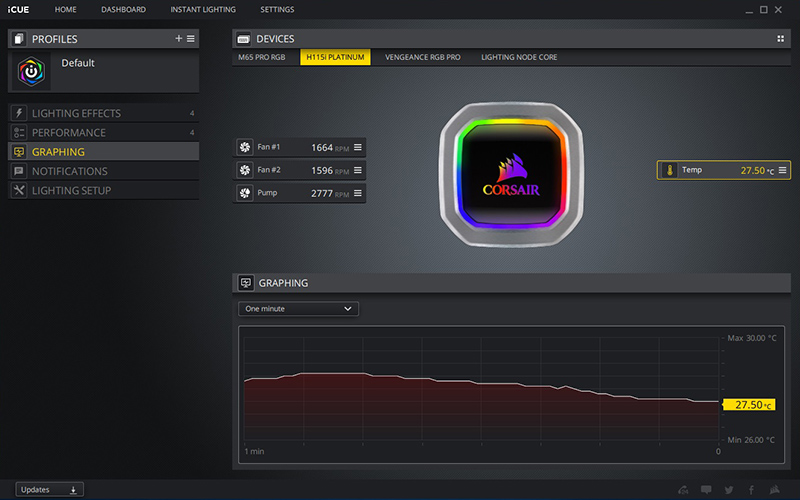
و هنا Graphing و تعرض لك درجات حرارة المعالج لمدد زمنية سابقة للتعرف على درجات الحرارة فى الاوقات الى لم تراقبها فيها.
لم يتبقى سوى أختبار المبرد المائى Corsair H115i RGB Platinum و سوف نرى نتائج الأختبارات فى الصفحة القادمة